
Σε συνέχεια της Άσκησης κάντε τα παρακάτω βήματα να ψάξετε λέξεις για το περιβάλλον.
Μάθημα 1
Οδηγίες για να κατεβάσετε εικόνα από τη Google με διαφανές φόντο
-
Μεταβείτε στη Google Εικόνες. ΠΡΟΣΟΧΗ ΔΙΑΒΑΣΤΕ ΕΔΩ
-
Πληκτρολογήστε τη λέξη (ή Αντιγραφή με Ctrl+C και Επικόλληση με Ctrl+V ) που σας ενδιαφέρει (η άσκηση θα γίνει 3 φορές, κάθε φορά με διαφορετική εικόνα):
ΟΜΑΔΑ Α (ΠΡΑΣΙΝΗ): tree
recycle bin
recycle
ΟΜΑΔΑ Β (ΚΟΚΚΙΝΗ): tin
rubbish
earth
ΟΜΑΔΑ Γ (ΜΠΛΕ): paper waste
plastic bottle
glass bottle
ΠΡΟΣΟΧΗ: Μη χάνετε χρόνο κοιτάζοντας όλες τις εικόνες που εμφανίστηκαν. Επιλέξτε μια εικόνα από τις πρώτες 3 σειρές.
- Όσοι είστε πολύ γρήγοροι και έχετε αποθηκεύσει τις εικόνες της ομάδας σας: Αναζητήστε: Nature
-
Πάνω στη σελίδα, πατήστε «Εργαλεία» (εικόνα1). Αν δε φαίνεται η λέξη εργαλεία τότε πρέπει να πατήσετε Ctrl + αν είναι πολύ μικρή η σελίδα ή Ctrl - αν είναι πολύ μεγάλη η σελίδα.
-
Στο μενού που θα εμφανιστεί, στο πεδίο «Χρώμα», επιλέξτε «Διαφανές» (εικόνα1).
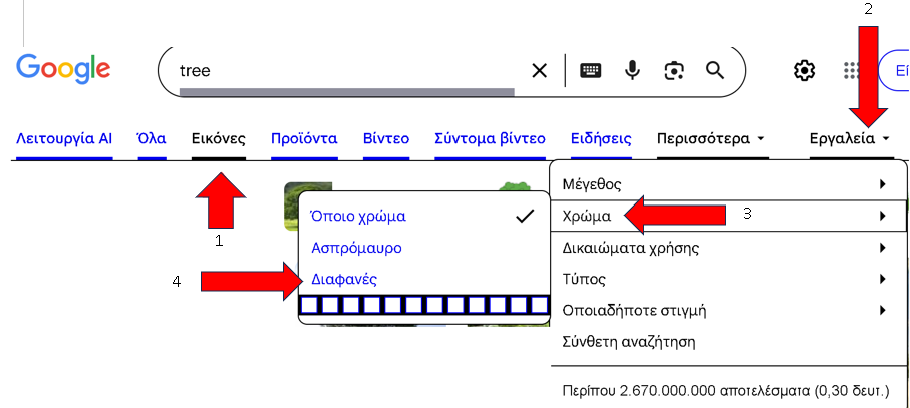
εικόνα1 -
Επιλέξτε την εικόνα που σας αρέσει και ανοίξτε την σε πλήρες μέγεθος.
-
Κάντε δεξί κλικ πάνω στην εικόνα και επιλέξτε «Αποθήκευση εικόνας ως…».Πατήστε δεξί πλήκτρο στο ποντίκι για να επιλέξετε Αποθήκευση εικόνας ως...
Αποθηκεύστε στον φάκελο της τάξης σας. -
Ελέγξτε ότι η εικόνα έχει κατάληξη .png, ώστε να διατηρεί τη διαφάνεια. Αν δεν έχει αυτή την κατάληξη επιλέξτε μια άλλη εικόνα.
- Ανεβάστε την 1η εικόνα στην e-me (σε σχόλιο κάτω από την ανάρτηση "Παρουσιάσεις").
Μάθημα 2
Οδηγίες για να εισαγάγετε εικόνα στο Impress
-
Ανοίξτε το αρχείο της παρουσίασής σας από το Μενού > Γραφείο > LibreOffice Impress.
- Αποθηκεύστε το αρχείο στον φάκελο της τάξης σας γράφοντας ως όνομα: το πρώτο γράμμα από το επίθετό σας και το όνομα σας.π.χ. Π. Γιώργος
-
Από το επάνω μενού του προγράμματος Impress, πατήστε «Εισαγωγή» → «Εικόνα…».
-
Βρείτε στον υπολογιστή σας την εικόνα που κατεβάσατε (π.χ. αρχείο
.png). -
Πατήστε «Άνοιγμα».
-
Η εικόνα θα εμφανιστεί στη διαφάνεια.
-
Μπορείτε να την μετακινήσετε πατώντας και σέρνοντάς την ή να την μεγαλώσετε/μικρύνετε τραβώντας τις γωνίες της.
-
Αν θέλετε να την ευθυγραμμίσετε (π.χ. στο κέντρο), κάντε δεξί κλικ στην εικόνα ➜ «Στοίχιση» → «Κέντρο» ή «Μέση».
-
Από το μενού, επιλέξτε «Εισαγωγή» → «Πλαίσιο κειμένου».
-
Σχεδιάστε το πλαίσιο κάτω από την εικόνα.
-
Πληκτρολογήστε μέσα στο πλαίσιο το όνομα ή τη λέξη που περιγράφει την εικόνα (π.χ. Δέντρο).
-
Αν θέλετε, αλλάξτε το μέγεθος ή το χρώμα της γραμματοσειράς, ώστε να φαίνεται καθαρά.
-
Ανεβάστε το αρχείο στην κυψέλη e-me, με σχόλιο στην ανάρτηση παρουσιάσεις.
Για προχωρημένους:
Σε μία κοινόχρηστη ΠΑΡΟΥΣΙΑΣΗ GOOGLE προσθέστε όλες οι ομάδες τις φωτογραφίες σας σε μία διαφάνεια!
