Ελληνικά

micro:bit – Δραστηριότητα 1

edit


  1. Να ανοίξετε τον editor https://makecode.microbit.org/#editor
  2. Δώστε όνομα τον αριθμό του υπολογιστή σας, το πρώτο γράμμα από το όνομά σας και το πρώτο γράμμα από το επίθετό σας.
    Αν είστε δύο άτομα, θα βάλετε ανάμεσα το σύμβολο &.
    Για παράδειγμα: 5 ab&gd
  3. Να εμφανίσετε μία καρδιά στον προσομοιωτή.
  4. Να πατήσετε το κουμπί της αποθήκευσης.
  5. Να κοινοποιήσετε τον σύνδεσμο και να τον αντιγράψετε.
  6. Τον σύνδεσμό θα τον κάνετε επικόλληση στον τοίχο της κυψέλης, στην ανάρτηση "Δραστηριότητα 1".
  7. Φροντίστε να δημιουργήσετε τον σύνδεσμο στον τοίχο της κυψέλης έτσι ώστε να μπορεί κάποιος να κάνει κλικ επάνω για να δει την εργασία σας (Ctrl+K).

micro:bit – Εισαγωγή

edit


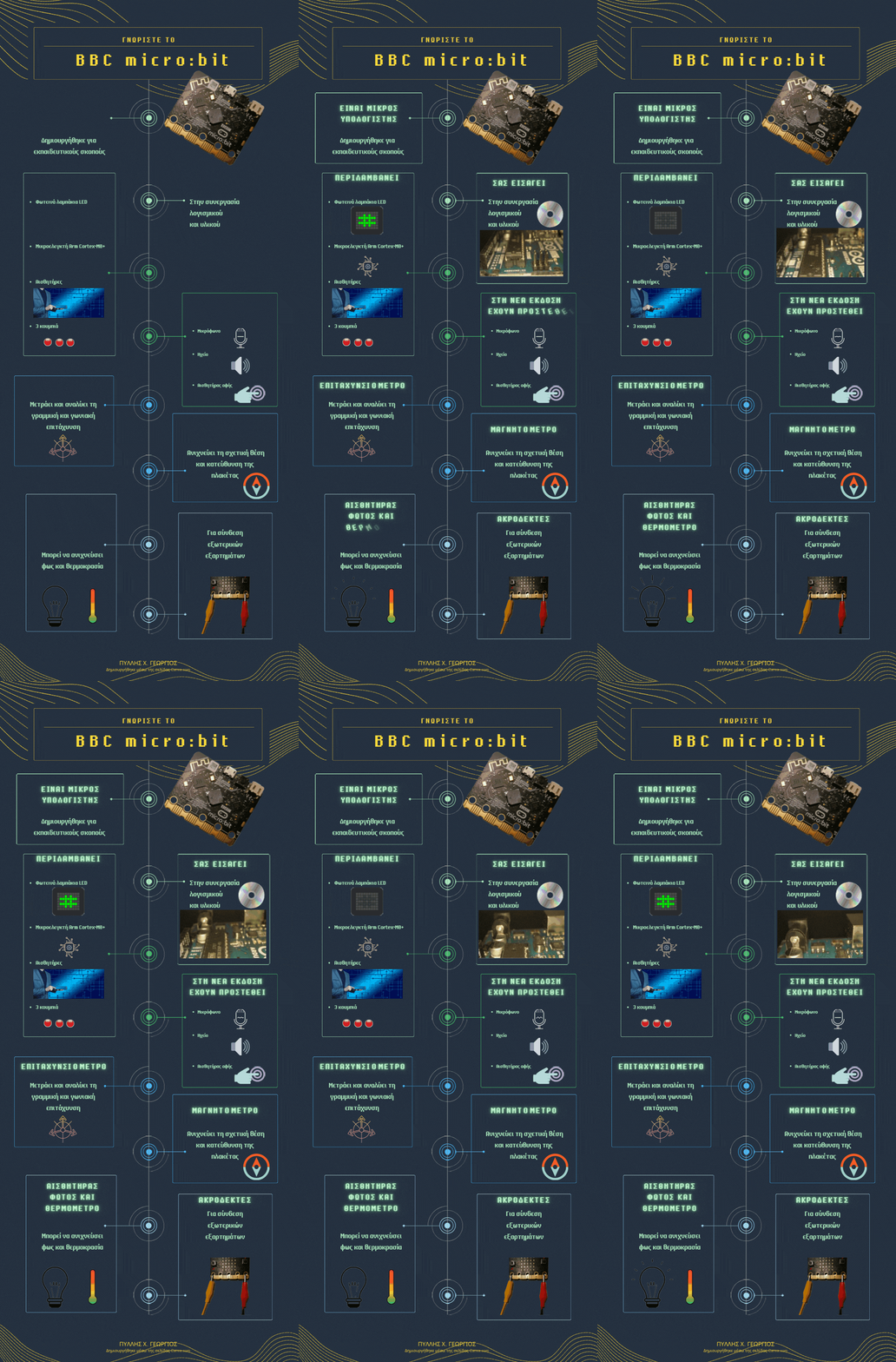
Infographic. (2022). [GIF]. Canva; Εικόνα. https://www.canva.com


micro:bit – οδηγίες σύνδεσης με υπολογιστή

Ας δούμε τον τρόπο με τον οποίο θα μεταφέρουμε το πρόγραμμα της δημιουργίας καρδιάς στη συσκευή μας:

  1. Ανοίγουμε το πρόγραμμα από τη σελίδα https://makecode.microbit.org. Μπορείτε να βρείτε ένα έτοιμο πρόγραμμα πατώντας το κουμπί επεξεργασία σε αυτή τη σελίδα. 
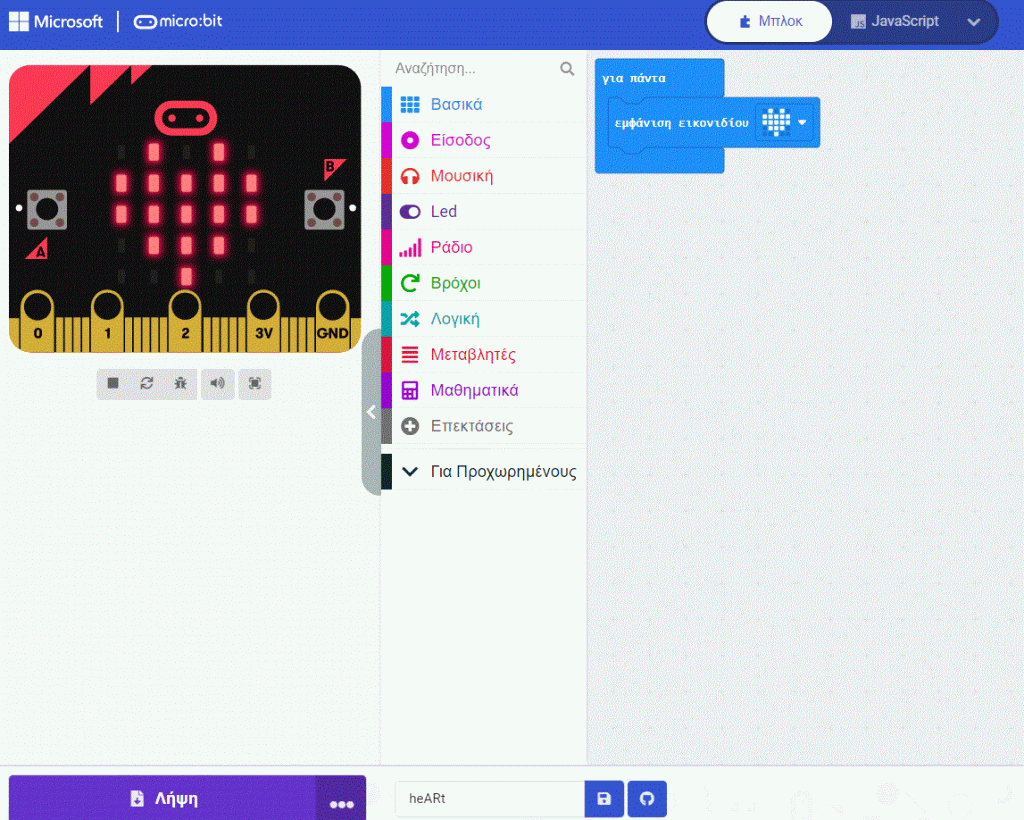
  2. Πατάμε το κουμπί "Λήψη" στο κάτω αριστερό μέρος της σελίδας (Εικόνα 1). 
    (Εικόνα 1)
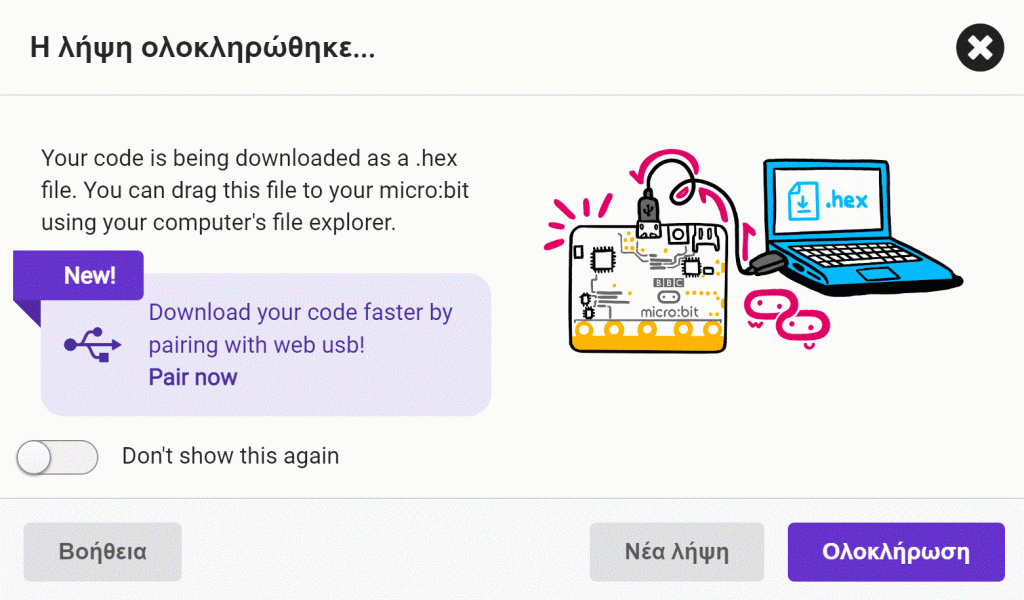
  3. Θα εμφανιστεί ένα μήνυμα ολοκλήρωσης της λήψης (Εικόνα 2). 

    (Εικόνα 2)

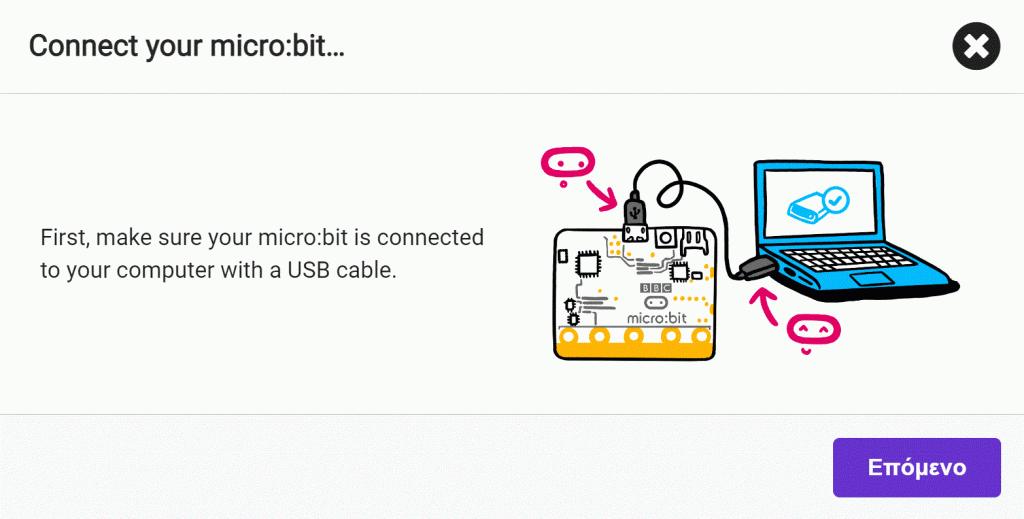
    Πατώντας το κουμπί "Pair now" (Εικόνα 2), θα εμφανιστεί μήνυμα που μας προτρέπει να συνδέσουμε τη συσκευή.  (Εικόνα 3)
    Εικόνα 3
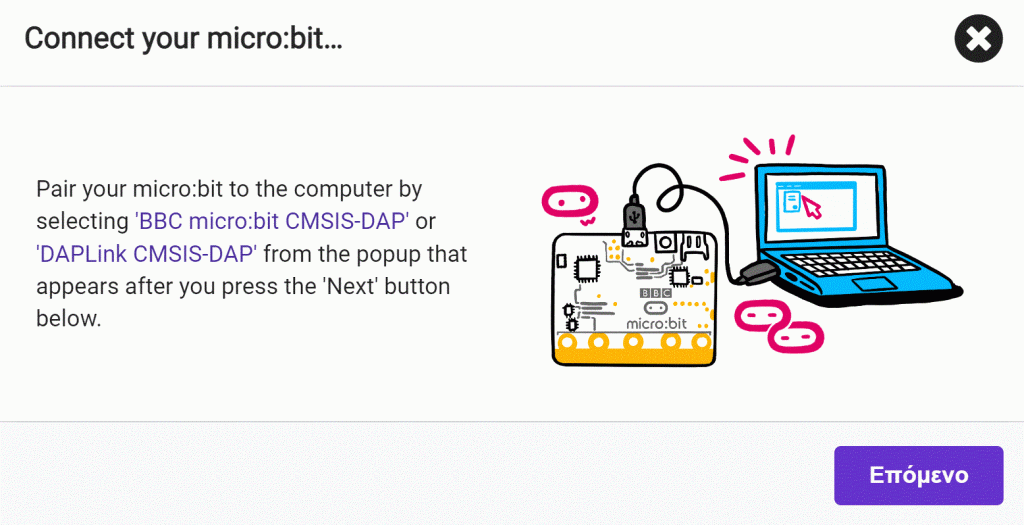
  4. Μόλις τη συνδέσουμε, πατάμε το μπλε κουμπί "Επόμενο".   Εμφανίζεται η εικόνα 4.
    Εικόνα 4
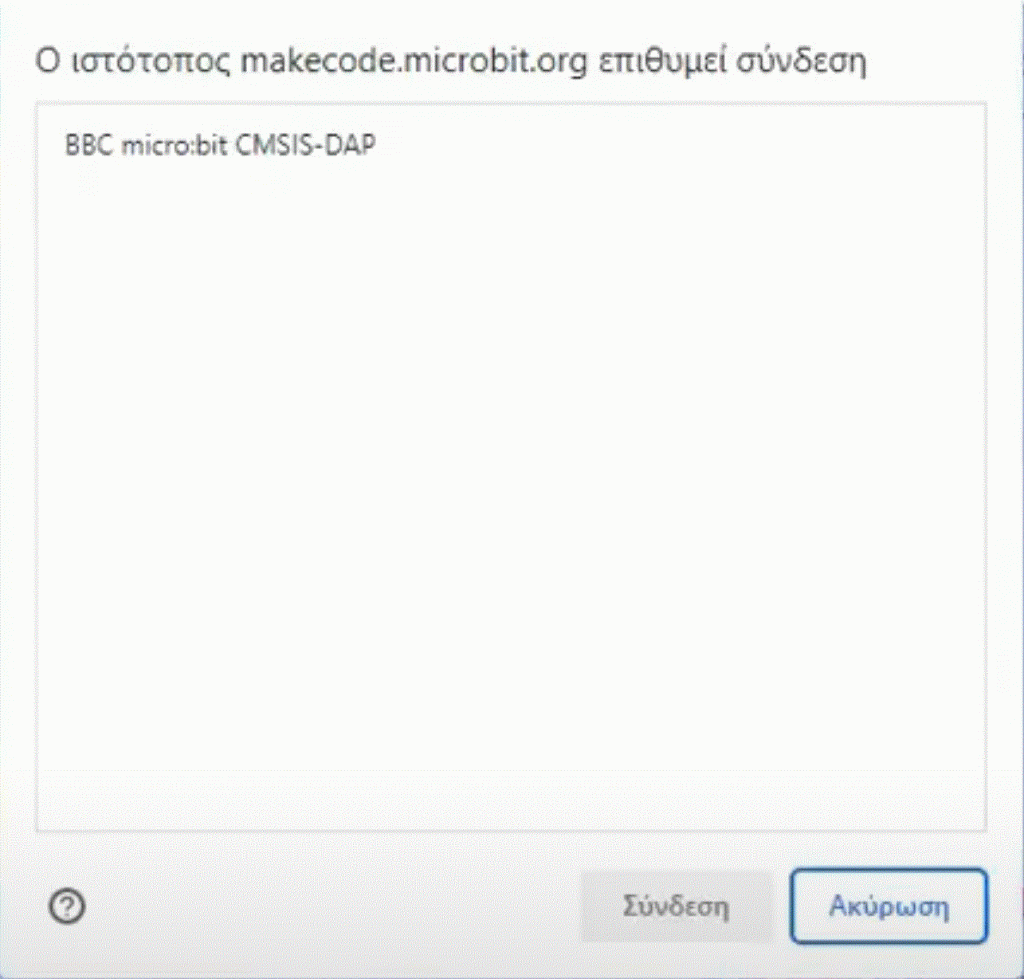
  5. Πατώντας το κουμπί Επόμενο, θα εμφανιστεί ένα μήνυμα 'BBC micro:bit CMSIS-DAP' ή 'DAPLink CMSIS-DAP'. Επιλέξτε το και πατήστε το κουμπί "Σύνδεση" για να γίνει το "ταίριασμα" συσκευών.  Εικόνα 5

Εικόνα 5

Δείτε ένα βίντεο παρακάτω. Ο τρόπος που είδατε παραπάνω είναι στο 2:39

ΜΑΡΙΑ ΙΩΣΗΦΙΔΟΥ. (2022, Οκτώβριος 12). 12microbit transfer [Video]. youtube


Στιγμιότυπα οθόνης—Περιβάλλον micro:bit. (χ.χ.). Microsoft; Εικόνα. Ανακτήθηκε 14 Μάιος 2023, από https://makecode.microbit.org

κοινοποίηση συνδέσμου micro:bit

Για να κάνετε δημοσίευση ακολουθήστε τα παρακάτω βήματα:

  1. Χρησιμοποιήστε το κουμπί της δημοσίευσης - κοινής χρήσης (Εικόνα 1).

Εικόνα 1. Κουμπί δημοσίευσης - κοινής χρήσης


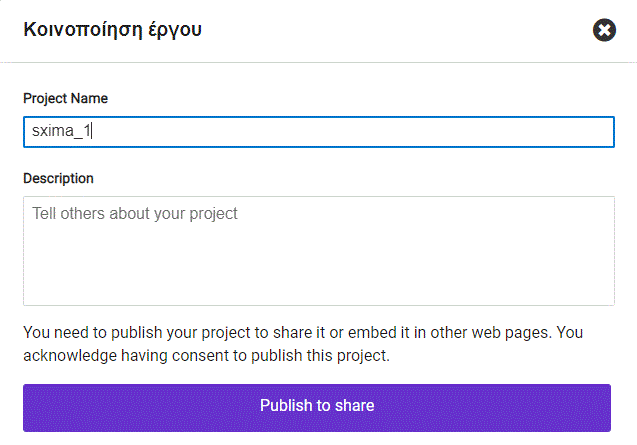
και αφού δώσετε ένα όνομα της επιλογής σας, πατήστε το μπλε κουμπί "Publish to share" (Εικόνα 2)

Εικόνα 2. Publish to share


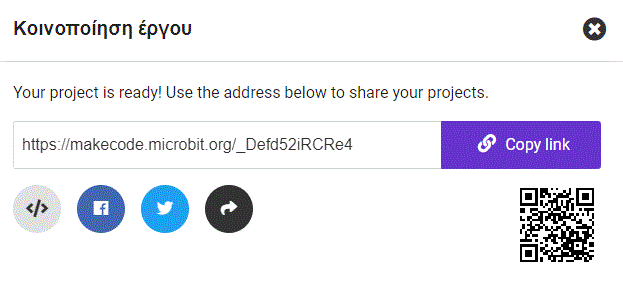
και μετά το μπλε κουμπί "copy link" (Εικόνα 3).

Εικόνα 3. copy link

micro:bit COMPATIBLE ROBOTS – GigoToys

edit

Webinar https://www.youtube.com/watch?v=ffNgQQVOgqo&ab_channel=STEMEducation

Εκπαιδευτικό υλικό (Π. Τουκίλογλου)

https://www.gigotoys.com/en/products/1269/

Ηλεκτρονικό Φυλλάδιο (δείτε επάνω μέρος της σελίδας όταν ανοίξει) (https://www.gigotoys.com)

Επιμόρφωση Micro:bit Gigo kit (https://stem.edu.gr)

Υλικό (Το blogάκι του κυρίου Σταύρου της Πληροφορικής)

Υπό κατασκευή

max (σελ 119) (https://build.t2t.io)

Άλλα σχέδια

ΟΡΓΑΝΩΣΗ

ΜΟΥΣΕΙΟ ΠΛΗΡΟΦΟΡΙΚΗΣ

edit

Μουσείο πληροφορικής (Φωτόδεντρο, Unity player, Τάξεις Α-Στ Πηγή)

Bit, Ο εξερευνητής γνώσεων Μουσείο Πληροφορικής (Παύλος Τουκίλογλου)

Υλικό και λογισμικό

Υλικό και λογισμικό. Πηγή: Φωτόδεντρο  Κάντε κλικ ΕΔΩ


Υλικό & λογισμικό (Γ’ & Δ’ τάξη) Διαδραστική δραστηριότητα που στοχεύει στη διάκριση των μονάδων ενός υπολογιστικού συστήματος (υλικό, λογισμικό, δημιουργίες-αρχεία χρήστη). Οι μαθητές διερευνούν και ανακαλύπτουν τα διαφορετικά στοιχεία ενός υπολογιστικού συστήματος μέσα από ένα παράδειγμα χρήσης του.

Υλικό μέρος Η/υ - Φωτόδεντρο -flash player (Πηγή)

Αναζήτηση εικόνας

edit

Να αναζητήσετε γράφοντας στα Αγγλικά στο Google την εικόνα σας. Συζητήστε με τους συμμαθητές σας γιατί αναζητούμε στο διαδίκτυο χρησιμοποιώντας την Αγγλική γλώσσα.

Μπορείτε να χρησιμοποιήσετε τη  μετάφραση Google. Προσοχή!

Στο μενού Εικόνες επιλέγουμε Εργαλεία και μετά Χρώμα> Διαφάνεια. Προσοχή! Επιλέγουμε μία από τις πρώτες 10 εικόνες.


->Κλικ στην εικόνα - Δεξί κλικ στη μέση της εικόνας

->Ctrl+S ή Δεξί κλικ ->Αποθήκευση εικόνας ως ->Προσοχή! Αποθηκεύουμε στον φάκελο της τάξης! Προσοχή! Πρέπει να έχει τύπο .png ή .jpeg ή .jpg

Να ανεβάσουμε εδώ (στην κυψέλη) σε σχόλιο την φωτογραφία.

Αντί για google μπορείτε εναλλακτικά να χρησιμοποιήσετε τη μηχανή αναζήτησης στη σελίδα https://www.bing.com


ΚΕΠΛΗΝΕΤ ΚΥΚΛΑΔΩΝ:

Βασικές μονάδες του υπολογιστικού συστήματος και περιγραφή της λειτουργία τους.

Βασικές συσκευές του υπολογιστή (Παρουσίαση )

Γράψε τα ονόματα των συσκευών (sylvia gourgouli)

Παιχνίδι: Να μπείτε στην e-me και να κάνετε την εξής εργασία:
Προσπαθήστε μέσα σε 10 λεπτά να καταγράψετε σε ένα χαρτί συσκευές που συνδέονται στον υπολογιστή. Νικητής είναι αυτός που έχει τις περισσότερες λέξεις. (Καταγραφή λέξεων)

Στο μάθημα των καλλιτεχνικών να φτιάξετε συσκευές ηλεκτρονικού υπολογιστή

Υλικό & λογισμικό (Γ’ & Δ’ τάξη) Διαδραστική δραστηριότητα που στοχεύει στη διάκριση των μονάδων ενός υπολογιστικού συστήματος (υλικό, λογισμικό, δημιουργίες-αρχεία χρήστη). Οι μαθητές διερευνούν και ανακαλύπτουν τα διαφορετικά στοιχεία ενός υπολογιστικού συστήματος μέσα από ένα παράδειγμα χρήσης του.

Μουσείο πληροφορικής (Φωτόδεντρο, Unity player, Τάξεις Α-Στ Πηγή)
Bit, Ο εξερευνητής γνώσεων Μουσείο Πληροφορικής (Παύλος Τουκίλογλου)

Υλικό μέρος Η/υ - Φωτόδεντρο -flash player (Πηγή)

Γνωριμία με τον υπολογιστή (http://aesop.iep.edu.gr/node/8512)

Κρεμάλα (Παύλος Τουκίλογλου)

Δραστηριότητα 1 Αναγνωρίζω τα μέρη του υπολογιστή  Πηγή: learning apps


Flash microbit – factory defaults

edit

Beta release (0258-beta3 working for ver 2.0!) (https://tech.microbit.org)

firmware update (https://makecode.microbit.org)

File (https://microbit.org/get-started/user-guide/meet-the-microbit-program)

https://support.microbit.org/support/solutions/articles/19000084059-direct-flashing-from-the-browser-with-the-apps-and-editors

https://support.microbit.org/support/solutions/articles/19000021613-reset-the-micro-bit-to-factory-defaults

code.org NEW

Καλλιτέχνης

codeskills4robotics

http://codeskills4robotics.iit.demokritos.gr

code.org NEW

NEW LESSONS

ΑΠΣ2

Πηγή: Oδηγός εκπαιδευτικού (ΙΕΠ), σελ.16

Hour of code1

Πάρτι χορού

Πάρτι χορού 2

Minecraft

Flappy

ΤΝ για τους Ωκεανούς

Star wars

Frozen

Καλλιτέχνης

Προσομοιωτής επιδημικής έξαρσης

Infinity

Playlab

Γεια σου κόσμε

Αθλητισμός

Poem

Courses Α-F

express

ΟΛΑ

Micro:bit – Επικοινωνία

edit


micro:bit multi editor


Microbit – Reset

Reset

Micro:bit – Σύνδεση Bluetooth

Οδηγός σύνδεσης

Troubleshooting guide


ΗΛΕΚΤΡΟΝΙΚΟ ΤΑΧΥΔΡΟΜΕΙΟ – ΔΡΑΣΤΗΡΙΟΤΗΤΕΣ

edit


1) Στείλτε ένα e-mail στον δάσκαλό σας.

2) Στείλτε ένα e-mail σε υπολογιστή που βρίσκεται απέναντι από τη θέση σας στο εργαστήριο.

3) Στείλτε ένα e-mail σε κάποιον φίλο σας μέσα στο εργαστήριο.

4) Στείλτε ένα e-mail από το σπίτι σε κάποιον συγγενή ή φίλο.

Maqueen – micro:bit

edit

beebot (υπό κατασκευή)

Σύνδεση 1 make code (δείτε το βίντεο)

Στη σελίδα make code του microbit προσθέτουμε την επέκταση:

https://github.com/DFRobot/pxt-maqueen

Για τα φώτα: Setting”->“Extension”-> “Neopixel”.


Εντολές (υπό κατασκευή)

Οδηγίες (υπό κατασκευή)


Σύνδεση 2 με mind+ (https://wiki.dfrobot.com)

Οδηγίες: Book (https://github.com/Frances9/ROB0148/raw/master/Crazy%20Maqueen%20Tutorial-English.pdf)

dfrobot (https://wiki.dfrobot.com)

Tutorials (https://github.com/Frances9/ROB0148/raw/master/Crazy%20Maqueen%20Tutorial-English.pdf)

Game card (https://github.com/Frances9/ROB0148/raw/master/Crazy%20Maqueen%20Tutorial-English.pdf)


Σύνδεση 3 με Scratch (Ελέγχει με τα κουμπιά του microbit τα αντικείμενα του scratch)

Ενεργοποίηση Scratch link (https://apps.microsoft.com)

Προσθήκη επέκτασης microbit


Source