Το πλήκτρο Print Screen μας βοηθά να αποθηκεύσουμε ότι φαίνεται στην οθόνη. Πολλοί το γνωρίζετε ως screenshot. Εντοπίστε το πλήκτρο PrtScr και πατήστε το. Όσοι έχετε Windows αρκεί να μεταβείτε σε ένα πρόγραμμα ζωγραφικής και να επικολλήσετε τη φωτογραφία.
Δείτε άλλους τρόπους για να αποθηκεύσετε ένα στιγμιότυπο οθόνης εδώ.
Σε λειτουργικό σύστημα Ubuntu, με το πάτημα του κουμπιού Print Screen εμφανίζεται αμέσως η επιλογή για αποθήκευση της φωτογραφίας.
Δείτε εδώ μία άσκηση
Μια εφαρμογή για ψηφοφορία (https://www.tricider.com/admin/3GlpNaqkGd3/BPGD0u4o347)
Γνωριμία με μαθητές, όπως γίνεται κάθε χρόνο σε διαφορετικό σχολείο...
Συζήτηση για τις ενότητες που θα ασχοληθούμε. Από τη Β΄τάξη και πάνω συζήτηση για το λογισμικό που χρησιμοποιήθηκε την προηγούμενη χρονιά.
Επίσκεψη σε εργαστήριο.
Επεξεργαστείτε ένα σχήμα στο https://www.mecabricks.com
Επιλέξτε File>export και εξάγετε σε μορφή .obj
Ανοίξτε το αρχείο με Ms 3d builder
Το ξέρετε ότι εκτός από την μηχανή αναζήτησης Google υπάρχουν πάρα πολλές άλλες παρόμοιες σελίδες;
Μερικές γνωστές είναι:
Αναζητώντας όμως στις παραπάνω σελίδες μπορεί μερικές φορές να εμφανιστούν πληροφορίες που δεν είναι για παιδιά και να σας τρομάξουν.
Μπορούμε να χρησιμοποιούμε χρήσιμες ασφαλείς μηχανές αναζήτησης:
Εντυπωσιακή μηχανή αναζήτησης με ταινίες https://playphrase.me/#/search
Μηχανή αναζήτησης με προστασία προσωπικών δεδομένων:
Μην ξεχνάτε: Αν αναζητήσουμε εικόνες με μεταφρασμένες λέξεις στα Αγγλικά μπορούμε να βρούμε περισσότερα αποτελέσματα.
Μυστικά της αναζήτησης (υπό κατασκευή)
Building instructions (https://www.lego.com/en-us/service/buildinginstructions/search?q=classic)
Publish your design (http://www.publishyourdesign.com/design)
mecabricks (https://www.mecabricks.com/en/workshop)
Δοκιμάστε να σχεδιάσετε ένα δωμάτιο για να βάλετε όλα τα lego 🙂
(https://officeplanner.ikea.com/in?_ga=2.224607386.1039859092.1667774826-302849096.1667774826&_gl=1*xlmxvr*_ga*MzAyODQ5MDk2LjE2Njc3NzQ4MjY.*_ga_S4EX53B760*MTY2Nzc3NDgyNS4xLjEuMTY2Nzc3NTMzNC4wLjAuMA..)
Η άσκηση αυτή γίνεται μόνο όταν οι θέσεις των μαθητών έχουν οριστικοποιηθεί.
ΠΡΟΣΟΧΗ: Δεν επιτρέπεται αλλαγή θέσης μετά από τις παρακάτω ενέργειες.
 Εικόνα 2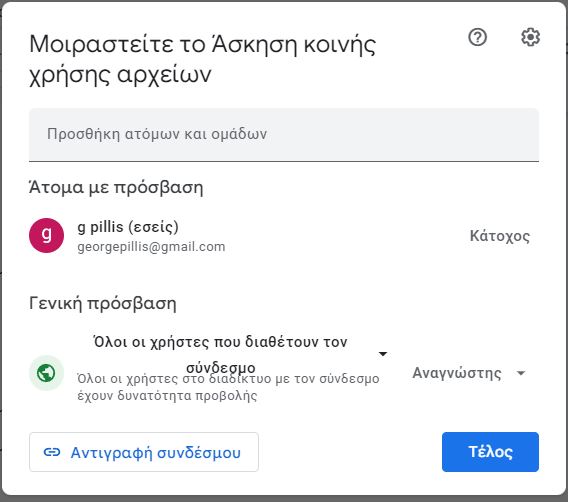
Πηγή: Oδηγός εκπαιδευτικού (ΙΕΠ)
1.1 Αλγοριθμική.
Προγραμματισμός υπολογιστικών συστημάτων
Προσδοκώμενα Μαθησιακά Αποτελέσματα
Οι μαθητές/-τριες είναι σε θέση να:
Ενδεικτικές Δραστηριότητες
Οι μαθητές/-τριες:
https://beebot.terrapinlogo.com
Εκπαιδευτική ρομποτική με beebot (https://www.etwinning.gr)
Portal stem (https://portal.stem.edu.gr)
Πηγή: Φύλλα εργασίας (Ν. Γεωργιτζίκη)
Άλλες πληροφορίες (why.gr)
https://spike.legoeducation.com/
Building instructions (Prime) - https://education.lego.com
Lesson plans - https://education.lego.com
Building instructions (Essential) https://education.lego.com
Lesson plans https://education.lego.com
Στο tuxtyping πρέπει πρώτα να μάθετε το πλήκτρο που κάνει τα γράμματα κεφαλαία (CAPS LOCK, ΚΑΠΣ ΛΟΚ) και τα πλήκτρα ALT (ΑΛΤ) και SHIFT (ΣΙΦΤ). Στα περισσότερα πληκτρολόγια πρέπει να είναι αναμμένο το δεύτερο λαμπάκι (των κεφαλαίων) και το τρίτο της αλλαγής γλώσσας.
Εγκατάσταση (https://photodentro.edu.gr). Προσοχή: Σε νέα λειτουργικά συστήματα Windows δεν εμφανίζονται καλά τα Ελληνικά. Όσοι δυσκολεύεστε στην εγκατάσταση μπορεί τε εναλλακτικά να χρησιμοποιήσετε τα παιχνίδια που θα βρείτε κάνοντας κλικ εδώ: https://www.typingstudy.com/el-greek-2/games
Για Ελληνικά (https://alkisg.mysch.gr)
Σε ubuntu, ρύθμιση για fullscreen: nano ~/.tuxtype/settings.txt και fullscreen=0
Να πληκτρολογήσετε τις παρακάτω συσκευές:
Οθόνη
Πληκτρολόγιο
Ποντίκι
Κεντρική μονάδα
Εκτυπωτής
Κάμερα
Σαρωτής
Ηχεία
Ακουστικά
Λάπτοπ - φορητός υπολογιστής
Τάμπλετ
Για προχωρημένους: Αναζητήστε τις παραπάνω συσκευές στο διαδίκτυο
CREATE http://ai2.appinventor.mit.edu
https://appinventor.mit.edu/explore/hour-of-code
Κατεβάστε το Tuxpaint
Οι μαθητές μαθαίνουν τα εργαλεία του TUXPAINT (υπό κατασκευή)
Διαδρομή αποθηκευμένων εικόνων σε linux: home/όνομα pc/εικόνες/saved
Μάθημα 1
Να κάνετε ένα ελεύθερο σχέδιο.
Να δημιουργήσετε ένα νέο έργο σε νέα σελίδα.
Μάθημα 2
Να χρησιμοποιήσετε τις σφραγίδες και να αλλάξετε το μέγεθος στα σχήματα.
Να χρησιμοποιήσετε τον καθρέφτη ή να γυρίσετε ανάποδα τα σχήματα.
Αναίρεση και επανάληψη. Στο tuxpaint το Ctrl+Z λειτουργεί μόνο όταν η γλώσσα είναι στα Αγγλικά.
tuxpaint (https://okiriostonipologiston.blogspot.com)
Ζωάκια (https://dimzevgoltpe.blogspot.com)
TUXPAINT (υπό κατασκευή)
Διαδρομή αποθηκευμένων εικόνων σε linux: home/όνομα pc/εικόνες/saved
Μάθημα 1
Να κάνετε ένα ελεύθερο σχέδιο.
Να δημιουργήσετε ένα νέο έργο σε νέα σελίδα.
Μάθημα 2
Να χρησιμοποιήσετε τις σφραγίδες και να αλλάξετε το μέγεθος στα σχήματα.
Να χρησιμοποιήσετε τον καθρέφτη ή να γυρίσετε ανάποδα τα σχήματα.
Άλλες δραστηριότητες (Παππάς Δ.)
Σε ubuntu, ρύθμιση για fullscreen (https://alkisg.mysch.gr)
Υπολογιστής
Οθόνη
Πληκτρολόγιο
Ποντίκι
Μικρόφωνο
Κάμερα
Ηχεία
Χειριστήριο παιχνιδιών
Εκτυπωτής
Σαρωτής
Να θυμάστε ότι όποτε κάνετε λάθος, μπορείτε να χρησιμοποιήσετε τα πλήκτρα Ctrl+Ζ
Δοκιμάστε με Ctrl+A να σβήσετε ότι έχετε γράψει και με Ctrl+Z να τα επαναφέρετε.
Αποθηκεύστε.
6. Να εισάγετε μία φωτογραφία από τον φάκελο της τάξης σας και να την τοποθετήσετε στο κέντρο της σελίδας.
7. Να ανεβάσετε το αρχείο στον τοίχο της κυψέλης, κάτω από το επώνυμό σας.
8. Να στείλετε με e-mail στο comp14, τον αρχείο της άσκησης.
Online:
Κάντε κλικ ΕΔΩ.
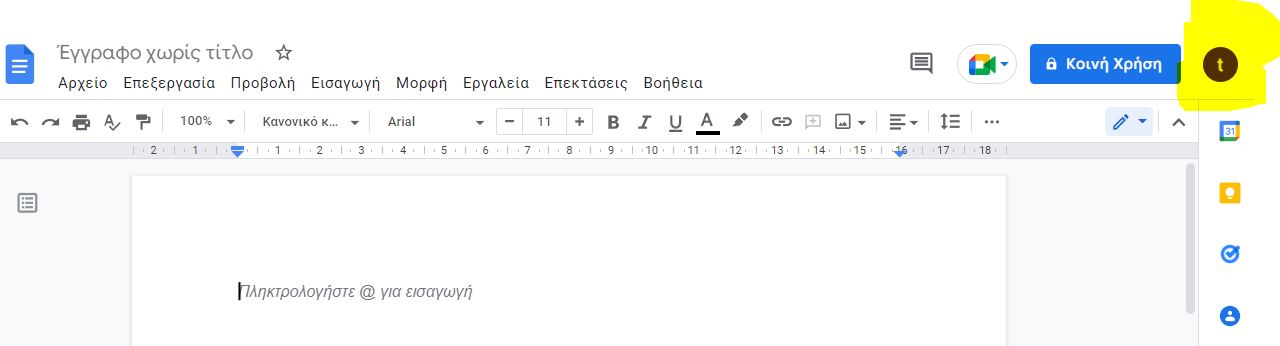
α) Κάντε κοινή χρήση του αρχείου και πατήστε αποθήκευση χωρίς να αλλάξετε το όνομα. β) Πατήστε "Αλλαγή σε όλους όσους διαθέτουν τον σύνδεσμο". γ) Πατήστε αντιγραφή συνδέσμου και μετά πατήστε "Τέλος". δ) Τον σύνδεσμο που αντιγράψατε, προσθέστε τον στον τοίχο της e-me, κάτω από την ανάρτηση "Excel", χρησιμοποιώντας τα επώνυμά σας.