
Μετακινήθηκε ΕΔΩ
Τangram
Tangram (Α’ & Β’ τάξη) Εκπαιδευτικό παιχνίδι που στοχεύει, παράλληλα, στην ανάπτυξη της γεωμετρικής αντίληψης καθώς και δεξιοτήτων χρήσης ποντικιού. Περιλαμβάνει είκοσι σχέδια αυξημένης δυσκολίας. Ο μαθητής επιλέγει την εικόνα που θα συμπληρώσει και σέρνει με το ποντίκι κάθε γεωμετρικό σχήμα πάνω από το αντίστοιχο τμήμα της εικόνας.
Εικόνα κυψέλης
Να περιγράψετε με λίγα λόγια τι θα θέλατε να εμφανίζεται στην εικόνα της κυψέλης της τάξης.
Περισσότερες πληροφορίες
Τα μαθήματα δημιουργήθηκαν ακολουθώντας (όσο γίνεται...) τις οδηγίες 2025-2026 (Πηγή: ΙΕΠ). Σύμφωνα με τις οδηγίες: "Οι θεματικές ενότητες της διδασκαλίας του γνωστικού αντικειμένου έχουν σχεδιαστεί με τρόπο ώστε οι μαθησιακοί στόχοι να ανταποκρίνονται στον βαθμό ετοιμότητας και ανάπτυξης των μαθητών/-τριών. Δεν είναι απαραίτητο να διδαχθούν σειριακά. Η προτεινόμενη κατανομή του διδακτικού χρόνου είναι ενδεικτική. Ο/η εκπαιδευτικός θα πρέπει να κάνει τον χρονοπρογραμματισμό και τον σχεδιασμό της διάρθρωσης της ύλης με βάση τα μαθησιακά χαρακτηριστικά, τα ενδιαφέροντα και τις προϋπάρχουσες γνώσεις και εμπειρίες των μαθητών/-τριών της τάξης του.".
Το 2017 οι εβδομαδιαίες ώρες διδασκαλίας του μαθήματος Τ.Π.Ε. μειώθηκαν από δύο σε μία (πηγή: Εθνικό Τυπογραφείο), με αποτέλεσμα να καθίσταται πρακτικά αδύνατη η πλήρης κάλυψη της ύλης. Σήμερα οι μαθητές διδάσκονται το συγκεκριμένο μάθημα περίπου 28 ώρες τον χρόνο· δηλαδή ελάχιστα περισσότερες από όσες διδάσκει ο/η δάσκαλος/δασκάλα στους μαθητές του/της μέσα σε μία εβδομάδα.
Σύμφωνα με το ΦΕΚ 3791/Β/13-8-2021, όσον αφορά τα εργαστήρια δεξιοτήτων (πηγή: ΔΙΠΕ Ζακύνθου) και το ανάλογο πλαίσιο (πηγή: Εθνικό τυπογραφείο) (που περιλαμβάνουν τη ρομποτική (πηγή: ΙΕΠ), "Στο Δημοτικό οργανώνουν, συντονίζουν και διδάσκουν με προτεραιότητα οι εκπαιδευτικοί του κλάδου ΠΕ 70 δασκάλων και ακολούθως οι εκπαιδευτικοί όλων των ειδικοτήτων που υπηρετούν στη σχολική μονάδα".
Τις περισσότερες φορές δε γίνεται ανάθεση ωρών αυτού του διδακτικού αντικειμένου σε πληροφορικούς.
ΑΡΧΕΙΑ ΙΕΠ (1. Πρόγραμμα Σπουδών, 2. Πρόγραμμα Σπουδών - ΦΕΚ, 3. Οδηγός Εκπαιδευτικού):
1. Νέο πρόγραμμα σπουδών (πηγή: ΙΕΠ)
2. Πρόγραμμα Σπουδών για το μάθημα Πληροφορική και Τεχνολογίες της Πληροφορίας και των
Επικοινωνιών στο Δημοτικό Σχολείο - Υπουργική Απόφαση 49728/Δ1/2023 - ΦΕΚ 3022/Β/8-5-2023 (πηγή: Εθνικό τυπογραφείο)
3. Oδηγός εκπαιδευτικού (πηγή: ΙΕΠ)
Ψηφιακή ιθαγένεια (για γονείς και εκπαιδευτικούς). Πηγή: Council of Europe
https://e-me.edu.gr (με κωδικούς Π.Σ.Δ.)
https://e-me-4all.eu (Για όλους)
Ltsp, Libre Office 64bit, OpenOffice, Gimp, Gcompris, Tuxpaint, adblock, Λογισμικό Πρωτοβάθμιας scratch 2 ccleaner
ΠΗΓΗ ΔΙΔΑΚΤΙΚΩΝ ΣΤΟΧΩΝ
Κόμης, Β., Καπανιάρης, Α., Κουτρομάνος, Γ., Λιακοπούλου, Ε., Παπαδάκης, Σ., Σκιαδέλλη, Μ., Τσιωτάκης, Π.
(2021). Oδηγός εκπαιδευτικού (πηγή: ΙΕΠ) Τεχνολογίες Πληροφορίας και Επικοινωνιών (Τ.Π.Ε.) Δημοτικoύ. Ινστιτούτο Εκπαιδευτικής Πολιτικής
ΙΕΠ ΣΧΕΔΙΑ ΜΑΘΗΜΑΤΟΣ
κλικ ΕΔΩ
Α ΚΑΙ Β ΔΗΜΟΤΙΚΟΥ ΦΩΤΟΔΕΝΤΡΟ
Πηγή: οδηγίες
Τα μέρη ενός υπολογιστικού συστήματος (Α’ & Β’ τάξη). Οι μαθητές/τριες διερευνούν τα μέρη ενός υπολογιστικού συστήματος επιλέγοντας τις συσκευές και λαμβάνουν συνοπτικές πληροφορίες για την κάθε συσκευή.
Γνωριμία με τον υπολογιστή http://aesop.iep.edu.gr/node/8512
Τοποθετώ τα σχήματα (Α’ τάξη). [flash, άνοιγμα με Pale moon] Διαδραστική δραστηριότητα που στοχεύει στην εξοικείωση με τη δημιουργία εικόνων με σύνθεση γεωμετρικών σχημάτων και στην εξάσκηση στη χρήση του ποντικιού.
Tangram (Α’ & Β’ τάξη) Εκπαιδευτικό παιχνίδι που στοχεύει, παράλληλα, στην ανάπτυξη της γεωμετρικής αντίληψης καθώς και δεξιοτήτων χρήσης ποντικιού. Περιλαμβάνει είκοσι σχέδια αυξημένης δυσκολίας. Ο μαθητής επιλέγει την εικόνα που θα συμπληρώσει και σέρνει με το ποντίκι κάθε γεωμετρικό σχήμα πάνω από το αντίστοιχο τμήμα της εικόνας.
Βρες πόσα ζωάκια είναι (Α ́τάξη). Διαδραστική εφαρμογή με στόχο την εξοικείωση των μικρών μαθητών με τη χρήση του ποντικιού μέσα από δραστηριότητες καταμέτρησης στοιχείων συνόλων και αντιστοίχισής τους με τον αριθμό του πλήθους τους.
Πότε είναι η καλύτερη εποχή για ένα φρούτο; [flash, άνοιγμα με Pale moon] (Α’ τάξη). Διαδραστική εφαρμογή που στοχεύει στην ανάπτυξη δεξιοτήτων χρήσης ποντικιού (ή οθόνης αφής) και, παράλληλα, στο να γνωρίσουν οι μικροί μαθητές τα φρούτα που παράγονται στην Ελλάδα κάθε εποχή.
Γραμματοεισβολείς (Α’ τάξη). Εκπαιδευτικό παιχνίδι με στόχο την εξοικείωση των μικρών μαθητών με το πληκτρολόγιο. Οι μαθητές πληκτρολογούν γράμματα του ελληνικού πληκτρολογίου με στόχο να ολοκληρώσουν την πίστα και να κερδίσουν το παιγνίδι.
Φούσκα (Α’ & Β’ τάξη). Εκπαιδευτικό παιχνίδι με στόχο την εξοικείωση των μικρών μαθητών με το πληκτρολόγιο. Οι μαθητές πληκτρολογούν γράμματα του ελληνικού πληκτρολογίου με στόχο να ολοκληρώσουν την πίστα και να κερδίσουν το παιγνίδι.
Κρεμάλα (Β’ τάξη) Εκπαιδευτικό παιχνίδι που βασίζεται στην κλασσική ιδέα της "Κρεμάλας". Οι μαθητές ανακαλούν όρους και έννοιες Πληροφορικής και ασκούνται παίζοντας ατομικά και σε ομάδες. Ο εκπαιδευτικός μπορεί να παραμετροποιήσει το παιχνίδι προσθέτοντας και αλλάζοντας έννοιες και λέξεις, ώστε να αξιοποιηθεί σε διαφορετικά αντικείμενα και διδακτικές ενότητες.
Λογισμικό Α'Βάθμιας
Κανόνες εργονομίας
Γνωριμία με τον υπολογιστή
Τα μέρη ενός υπολογιστικού συστήματος
Τοποθετώ τα σχήματα
Προσεγγίσεις για διδασκαλία εκπαιδευτικής ρομποτικής στο δημοτικό
Η πιο αποτελεσματική προσέγγιση για τη διδασκαλία της εκπαιδευτικής ρομποτικής στο δημοτικό είναι η βιωματική, project-based μάθηση, όπου οι μαθητές μαθαίνουν μέσα από πρακτικές δραστηριότητες και επίλυση προβλημάτων.
1️⃣ STEM & Project-Based Learning (Μάθηση μέσω Έργων)
✅ Οι μαθητές δουλεύουν σε ομάδες για να κατασκευάσουν και να προγραμματίσουν ρομπότ που λύνουν κάποιο πραγματικό πρόβλημα (π.χ. ένα ρομπότ που βοηθά άτομα με κινητικά προβλήματα).
✅ Μαθαίνουν μέσα από την πράξη αντί για θεωρία, ενισχύοντας τη δημιουργικότητα και την κριτική σκέψη.
✅ Ενσωματώνει στοιχεία από Φυσική, Μαθηματικά, Τεχνολογία και Μηχανική, δίνοντας νόημα σε έννοιες όπως οι αισθητήρες, η κίνηση και ο προγραμματισμός.
2️⃣ Game-Based Learning (Μάθηση μέσω Παιχνιδιού)
✅ Οι μαθητές δημιουργούν ρομπότ που εκτελούν αποστολές, όπως σε έναν αγώνα ή ένα escape room με ρομπότ.
✅ Η προσέγγιση αυτή αυξάνει το κίνητρο και τη διάθεση για πειραματισμό.
✅ Χρησιμοποιούνται εργαλεία όπως LEGO Spike, Scratch με ρομπότ, VEX, Edison κ.λπ..
3️⃣ Storytelling & Ρομποτική (Μαθαίνουμε μέσω Ιστοριών)
✅ Τα παιδιά δημιουργούν μια ιστορία και χρησιμοποιούν το ρομπότ για να τη «ζωντανέψουν» (π.χ. ένα ρομπότ-ήρωας που σώζει ένα άλλο ρομπότ από έναν λαβύρινθο).
✅ Ιδανική μέθοδος για τις μικρότερες τάξεις, καθώς συνδυάζει την αφήγηση με τον προγραμματισμό.
✅ Ενισχύει τη φαντασία και την ομαδικότητα.
4️⃣ Διαθεματική Προσέγγιση (Σύνδεση με άλλα μαθήματα)
✅ Η ρομποτική συνδέεται με Γλώσσα, Ιστορία, Περιβάλλον, Μαθηματικά.
✅ Π.χ., οι μαθητές φτιάχνουν ένα ρομπότ που αναπαριστά ένα ιστορικό γεγονός ή έναν αυτοματισμό που μετράει το οικολογικό αποτύπωμα μιας πόλης.
👉 Η καλύτερη μέθοδος είναι ο συνδυασμός όλων αυτών, ανάλογα με την ηλικία των μαθητών και τους στόχους του μαθήματος.
Scratch Jr
Online (codejr.org)
Δραστηριότητες (https://www.scratchjr.org/teach)
Σενάρια (https://e-pimorfosi.cti.gr)
https://moshe310.wixsite.com/codejrenglish
40o Δημοτικό Περιστερίου (Ηλιόπουλος Η.)
Ταίριαξε τις εντολές (Μελίσπη)
Η πρώτη μου ιστορία στο ScratchJr (Μελίσπη)
Η πρώτη μου ιστορία στο ScratchJr - Επέκταση (Μελίσπη)
Lego BricQ
Building instructions (Essential) (https://www.lego.com)
Building instructions (Prime) (https://www.lego.com)
Lessons (https://education.lego.com)
Ημέρα Ασφαλούς Διαδικτύου 2025
>Όλες οι πληροφορίες για την Ημέρα Ασφαλούς Διαδικτύου 2025
>Υλικό (χρησιμοποιήστε το υλικό όσο περισσότερο μπορείτε, για την ασφάλειά σας και το πολύ μία ώρα την ημέρα για την υγεία σας...)
Πατήστε επάνω στο Qr Code, εκτυπώστε το και
μοιράστε το σε συγγενείς και φίλους!
Δημιουργήθηκε με Google Chrome QR
codyroby
By https://codemooc.org
Εργαστήρια δεξιοτήτων (ΙΕΠ) – 1. STEM – Ρομποτική
Κάντε αναζήτηση τον παρακάτω στη σελίδα χρησιμοποιώντας τον παρακάτω σύνδεσμο
Θεματική Ενότητα: Δημιουργώ και Καινοτομώ – Δημιουργική Σκέψη και Πρωτοβουλία - 1. STEM - Ρομποτική (https://elearning.iep.edu.gr)
https://www2.iep.edu.gr/el/psifiako-apothetirio/skill-labs/1008-stem-steam
Πολυμέσα – Δημιουργία παρουσίασης με εικόνες
Σε συνέχεια της Άσκησης κάντε τα παρακάτω βήματα να ψάξετε λέξεις για το περιβάλλον.
Μάθημα 1
Οδηγίες για να κατεβάσετε εικόνα από τη Google με διαφανές φόντο
-
Μεταβείτε στη Google Εικόνες. ΠΡΟΣΟΧΗ ΔΙΑΒΑΣΤΕ ΕΔΩ
-
Πληκτρολογήστε τη λέξη (ή Αντιγραφή με Ctrl+C και Επικόλληση με Ctrl+V ) που σας ενδιαφέρει (η άσκηση θα γίνει 3 φορές, κάθε φορά με διαφορετική εικόνα):
ΟΜΑΔΑ Α (ΠΡΑΣΙΝΗ): tree
recycle bin
recycle
ΟΜΑΔΑ Β (ΚΟΚΚΙΝΗ): tin
rubbish
earth
ΟΜΑΔΑ Γ (ΜΠΛΕ): paper waste
plastic bottle
glass bottle
ΠΡΟΣΟΧΗ: Μη χάνετε χρόνο κοιτάζοντας όλες τις εικόνες που εμφανίστηκαν. Επιλέξτε μια εικόνα από τις πρώτες 3 σειρές.
- Όσοι είστε πολύ γρήγοροι και έχετε αποθηκεύσει τις εικόνες της ομάδας σας: Αναζητήστε: Nature
-
Πάνω στη σελίδα, πατήστε «Εργαλεία» (εικόνα1). Αν δε φαίνεται η λέξη εργαλεία τότε πρέπει να πατήσετε Ctrl + αν είναι πολύ μικρή η σελίδα ή Ctrl - αν είναι πολύ μεγάλη η σελίδα.
-
Στο μενού που θα εμφανιστεί, στο πεδίο «Χρώμα», επιλέξτε «Διαφανές» (εικόνα1).
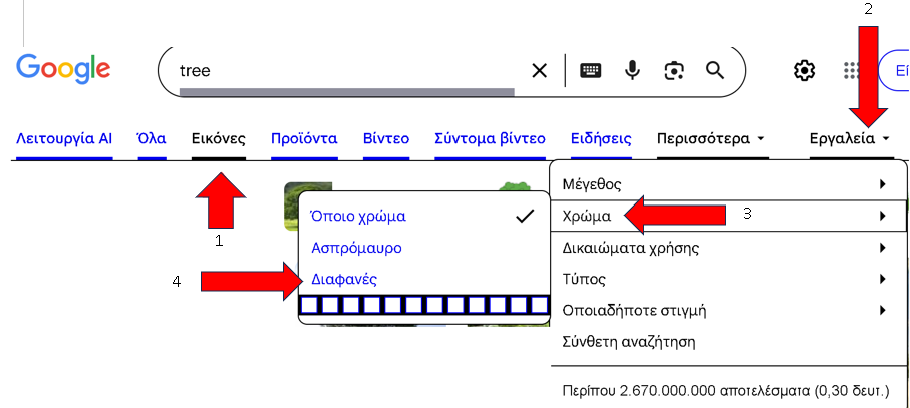
εικόνα1 -
Επιλέξτε την εικόνα που σας αρέσει και ανοίξτε την σε πλήρες μέγεθος.
-
Κάντε δεξί κλικ πάνω στην εικόνα και επιλέξτε «Αποθήκευση εικόνας ως…».Πατήστε δεξί πλήκτρο στο ποντίκι για να επιλέξετε Αποθήκευση εικόνας ως...
Αποθηκεύστε στον φάκελο της τάξης σας. -
Ελέγξτε ότι η εικόνα έχει κατάληξη .png, ώστε να διατηρεί τη διαφάνεια. Αν δεν έχει αυτή την κατάληξη επιλέξτε μια άλλη εικόνα.
- Ανεβάστε την 1η εικόνα στην e-me (σε σχόλιο κάτω από την ανάρτηση "Παρουσιάσεις").
Μάθημα 2
Οδηγίες για να εισαγάγετε εικόνα στο Impress
-
Ανοίξτε το αρχείο της παρουσίασής σας από το Μενού > Γραφείο > LibreOffice Impress.
- Αποθηκεύστε το αρχείο στον φάκελο της τάξης σας γράφοντας ως όνομα: το πρώτο γράμμα από το επίθετό σας και το όνομα σας.π.χ. Π. Γιώργος
-
Από το επάνω μενού του προγράμματος Impress, πατήστε «Εισαγωγή» → «Εικόνα…».
-
Βρείτε στον υπολογιστή σας την εικόνα που κατεβάσατε (π.χ. αρχείο
.png). -
Πατήστε «Άνοιγμα».
-
Η εικόνα θα εμφανιστεί στη διαφάνεια.
-
Μπορείτε να την μετακινήσετε πατώντας και σέρνοντάς την ή να την μεγαλώσετε/μικρύνετε τραβώντας τις γωνίες της.
-
Αν θέλετε να την ευθυγραμμίσετε (π.χ. στο κέντρο), κάντε δεξί κλικ στην εικόνα ➜ «Στοίχιση» → «Κέντρο» ή «Μέση».
-
Από το μενού, επιλέξτε «Εισαγωγή» → «Πλαίσιο κειμένου».
-
Σχεδιάστε το πλαίσιο κάτω από την εικόνα.
-
Πληκτρολογήστε μέσα στο πλαίσιο το όνομα ή τη λέξη που περιγράφει την εικόνα (π.χ. Δέντρο).
-
Αν θέλετε, αλλάξτε το μέγεθος ή το χρώμα της γραμματοσειράς, ώστε να φαίνεται καθαρά.
-
Ανεβάστε το αρχείο στην κυψέλη e-me, με σχόλιο στην ανάρτηση παρουσιάσεις.
Για προχωρημένους:
Σε μία κοινόχρηστη ΠΑΡΟΥΣΙΑΣΗ GOOGLE προσθέστε όλες οι ομάδες τις φωτογραφίες σας σε μία διαφάνεια!
TPBot
Οδηγίες TPBot(TianPeng)(EF08230)
Tpbot instructions (https://wiki.elecfreaks.com)
Tpbot instructions 2 (https://www.elecfreaks.com)
Tpbot instructions 3 (https://wiki.elecfreaks.com)
Software library documentation (https://wiki.elecfreaks.com)
projects (https://wiki.elecfreaks.com)
https://portal.stem.edu.gr/courses/tpbot-alhletes-gr
https://portal.stem.edu.gr/courses/bot_adventures-1/
https://portal.stem.edu.gr/courses/tpbot-activities-gr/
Δραστηριότητες tpbot (https://portal.stem.edu.gr)
Tpbot Adventures (https://portal.stem.edu.gr)
Συχνές ερωτήσεις (https://www.stem-ib-support.gr)
tpbot (Ευαγγελακόπουλος Γιάννης)
catapult
bigmouth
SMART:Blox S1 και R3
Σύνδεση με Pictoblox ή Mind+
ΑΣΚΗΣΕΙΣ (υπό κατασκευή)
S1 (https://smartblox.gr)
S1 οδηγός (https://portal.stem.edu.gr)
S1 Σεμινάριο και Σεμινάριο 2 (https://portal.stem.edu.gr)
iep (https://www.iep.edu.gr)
forum (https://alkisg.mysch.gr/)
forum2 (https://alkisg.mysch.gr/)
Σενάρια (Π. Τουκίλογλου)
s1 σε offline mode χρειάζεται το extensions (stemext...mpext.zip) και εγκατάσταση στην εφαρμογή mind+ στο user-ext (https://portal.stem.edu.gr)
S1 brochure (https://www.objectswelove.com)
σύνδεση S1 με gigo
Blogaki κύριου Σταύρου (https://blogs.sch.gr/stavrosbranos)
Σεμινάριο S1 και S2 (https://portal.stem.edu.gr)
ARD:icon (https://portal.stem.edu.gr)
Υποστήριξη (https://www.stem-ib-support.gr)
Σεμινάρια (https://www.stem-ib-support.gr)
polytech (υπό κατασκευή)
Υλικό (Θεματικού Δικτύου “STEM+ και Ρομποτική” Διεύθυνσης Π.Ε. Ανατολικής Θεσσαλονίκης) (https://nikosaman5.wixsite.com)
Εκπαιδευτική ρομποτική με το νέο σετ ρομποτικής S1 (Πιλοτικό) (https://seminars.etwinning.gr)
