
e-me content – Εσωτερικό Η/Υ
Κρυπτόλεξο Εσωτερικό ΗΥ ΣΥΝΕΡΓΑΤΙΚΟ
5
e-me content – Συσκευές Εισόδου – Εξόδου
3
.Μονάδες Εισόδου σε έναν Ηλεκτρονικό Υπολογιστή
2
.Μονάδες Εξόδου σε έναν Ηλεκτρονικό Υπολογιστή
3
.Μονάδες Αποθήκευσης σε έναν Ηλεκτρονικό Υπολογιστή
4
1
2
3 Μπορείς να ταξινομήσεις τις συσκευές ανάλογα με το αν χρησιμοποιούνται για είσοδο ή έξοδο δεδομένων στον Η/Υ;
4
2
3
4
e-me content – Συσκευές (τάξεις Α’ και Β΄)
1
2
.Παιχνίδι Μνήμης (Α-Β) - Ο υπολογιστής μου
1
Κρεμάλα με λέξεις για τον Υπολογιστή
7
Βιβλίο του Insafe "Παίζω και μαθαίνω στο διαδίκτυο"
1η άσκηση αντικείμενα που μπορούν να τραβήξουν μια φωτογραφία
2η άσκηση αντικείμενα που μπορούν να στείλουν μια φωτογραφία
3η άσκηση αντικείμενα που μπορούν να παίξουν μουσική
4η άσκηση αντικείμενα που μπορούν να σε βοηθήσουν να γράψεις ένα γράμμα
Βρείτε πόσα διαφορετικά πράγματα μπορεί να κάνει ο υπολογιστής
Δημιουργός: ΜΙΧΑΗΛ ΚΑΤΣΙΡΝΤΑΚΗΣ
Δημιουργός: ΣΤΑΥΡΟΥΛΑ ΖΕΤΗ
1
.ΥΛΙΚΟ ΥΠΟΛΟΓΙΣΤΗ
5
1
e-me Στιγμιότυπο οθόνης – Screenshot
- Να ανοίξετε το Writer.
- Να ορίσετε μέγεθος γραμματοσειράς 20 και γράψετε το όνομα και επίθετο σας.
- Να βάψετε τα γράμματα του ονόματος με ένα χρώμα της επιλογής σας και τα γράμματα από το επίθετο ένα άλλο χρώμα.
- Να χρησιμοποιήσετε το πλήκτρο PrtScn στο πληκτρολόγιο σας για να βγάλετε φωτογραφία την εργασία σας. Όσοι έχετε στο σπίτι λειτουργικό σύστημα windows πρέπει να κάνετε επικόλληση σε ένα πρόγραμμα ζωγραφικής και μετά να αποθηκεύσετε τη φωτογραφία ή να χρησιμοποιήσετε το εργαλείο αποκομμάτων. Σε Ubuntu βγαίνει αυτόματα το παραθυράκι αποθήκευσης.
- Να αποθηκεύσετε την φωτογραφία στον φάκελο της τάξης σας.
- Να ανεβάσετε την φωτογραφία στην e-me κάτω από την άσκηση "Στιγμιότυπο οθόνης".
e-me Επιλογή κειμένου
1) Επιλέξτε μία λέξη στο παρακάτω κείμενο με σύρσιμο. Κάνουμε κλικ στην αρχή της λέξης και μετά σέρνουμε το ποντίκι μόνο προς τα δεξιά.
2) Επιλέξτε μία λέξη στο παρακάτω κείμενο με διπλό κλικ.
3) Επιλέξτε μία σειρά στο παρακάτω κείμενο με σύρσιμο. Κάνουμε κλικ στην αρχή της σειράς και μετά σέρνουμε το ποντίκι μόνο προς τα δεξιά.
4) Επιλέξτε μία σειρά στο παρακάτω κείμενο με κλικ Shift κλικ. Κάνουμε κλικ στην αρχή της σειράς, πατάμε πολύ ώρα το πλήκτρο SHIFT χωρίς να το αφήσουμε και κάνουμε κλικ στο τέλος της σειράς.
5) Επιλέξτε μία παράγραφο στο παρακάτω κείμενο με σύρσιμο. Κάνουμε κλικ στην αρχή της σειράς και μετά σέρνουμε το ποντίκι διαγώνια κάτω προς τα δεξιά.
6) Επιλέξτε όλα με Ctrl + A και πατήστε Del, Backspace ή Space
7) Πατήστε Ctrl + Z για να ξαναεμφανιστούν.
e-me μορφοποίηση
Να ανοίξετε δύο καρτέλες. Στη μία θα διαβάζετε τις οδηγίες και στην άλλη θα λύνετε την άσκηση στον τοίχο της κυψέλης.
Αν κάθεστε δύο άτομα να κάνετε εναλλάξ τα παρακάτω (μία άσκηση ο ένας και μία ο άλλος).
Αν σε έναν υπολογιστή κάθεται ένα άτομο, να κάνει δύο φορές την άσκηση.
Να θυμάστε να γράφετε το πρώτο γράμμα κεφαλαίο και τα υπόλοιπα πεζά.
Μη ξεχνάτε να βάζετε τόνους και να αφήνετε ΕΝΑ κενό ανάμεσα στις λέξεις.
1) Γράψε το όνομα σου και δώσε το πληκτρολόγιο και ποντίκι στον διπλανό σου (αν υπάρχει) να κάνει το ίδιο.
2) Γράψε το επίθετό σου δίπλα στο όνομα σου και δώσε το πληκτρολόγιο και ποντίκι στον διπλανό σου (αν υπάρχει) να κάνει το ίδιο.
Να συνεχίσετε με τον ίδιο τρόπο τις παρακάτω ασκήσεις.
3) Κάθε ένας από εσάς να κάνει το εξής:
Κάτω από το ονοματεπώνυμο να γράψετε "Μου αρέσει πολύ το μάθημα ΤΠΕ."
Αν αφήσετε τον δείκτη από το ποντίκι επάνω σε κάθε κουμπί, εμφανίζεται η λειτουργία του.
4) Να επιλέξετε τη λέξη μάθημα και να κάνετε πιο έντονα τα γράμματα επιλέγοντας το κουμπί B.
5) Να επιλέξετε τη λέξη αρέσει και να την μορφοποιήσετε με πλάγια γράμματα επιλέγοντας το επόμενο κουμπί (δίπλα στο Β).
6) Να επιλέξετε τη λέξη Μου και να την μορφοποιήσετε με υπογράμμιση επιλέγοντας το επόμενο κουμπί.
7) Να επιλέξετε τη λέξη πολύ και να την μορφοποιήσετε με διακριτική διαγραφή επιλέγοντας το επόμενο κουμπί.
8) Να επιλέξετε τη λέξη μάθημα και να την μορφοποιήσετε με χρώμα φόντου κίτρινο χρησιμοποιώντας το επόμενο κουμπί.
9) Να επιλέξετε τη λέξη αρέσει και να την μορφοποιήσετε με χρώμα κειμένου κόκκινο χρησιμοποιώντας το επόμενο κουμπί.
Γιώργος Πύλλης

e-me content – Υλικό – Λογισμικό (όλα)
1
2
3
4
Κρυπτόλεξο Εσωτερικό ΗΥ ΣΥΝΕΡΓΑΤΙΚΟ
5
Δημιουργός: ΣΤΑΥΡΟΥΛΑ ΖΕΤΗ
1
.Παιχνίδι Μνήμης (Α-Β) - Ο υπολογιστής μου
1
.Μονάδες Εισόδου σε έναν Ηλεκτρονικό Υπολογιστή
2
.Μονάδες Εξόδου σε έναν Ηλεκτρονικό Υπολογιστή
3
.Μονάδες Αποθήκευσης σε έναν Ηλεκτρονικό Υπολογιστή
4
.ΥΛΙΚΟ ΥΠΟΛΟΓΙΣΤΗ
5
.ΛΟΓΙΣΜΙΚΟ ΥΠΟΛΟΓΙΣΤΗ
6
Κρεμάλα με λέξεις για τον Υπολογιστή
7
Βιβλίο του Insafe "Παίζω και μαθαίνω στο διαδίκτυο"
1η άσκηση αντικείμενα που μπορούν να τραβήξουν μια φωτογραφία
2η άσκηση αντικείμενα που μπορούν να στείλουν μια φωτογραφία
3η άσκηση αντικείμενα που μπορούν να παίξουν μουσική
4η άσκηση αντικείμενα που μπορούν να σε βοηθήσουν να γράψεις ένα γράμμα
Βρείτε πόσα διαφορετικά πράγματα μπορεί να κάνει ο υπολογιστής
1
2
3 Μπορείς να ταξινομήσεις τις συσκευές ανάλογα με το αν χρησιμοποιούνται για είσοδο ή έξοδο δεδομένων στον Η/Υ;
4
1
2
3
4
Πολυμέσα – avatar
Πριν ξεκινήσετε θα πρέπει να ξέρετε να φτιάχνετε φακέλους και να αποθηκεύετε.
Δημιουργήστε έναν φάκελο με το όνομα του τμήματος σας μέσα στον φάκελο "Υπολογιστής" που υπάρχει στην επιφάνεια εργασίας.
Ξεκινήστε αποθηκεύοντας στον φάκελο της τάξης σας τον Μπαμπαστρούμφ και το στρουμφάκι που κρατάει το βιβλίο στη σελίδα με τα στρουμφάκια .
Μετά, θα δημιουργήσουμε ένα avatar για την e-me.
Σε μία καρτέλα του περιηγητή σας μπορείτε να έχετε αυτές τις οδηγίες και στην 2η καρτέλα να εκτελείτε τις ενέργειες.
Γράψτε στο google: avatar maker και επιλέξτε το πρώτο αποτέλεσμα.
- Επιλέξτε αγόρι/κορίτσι από την οθόνη που θα εμφανιστεί.
- Επιλέξτε τα χαρακτηριστικά που μοιάζουν με τα δικά σας.
Όταν είστε έτοιμοι πατήστε το κουμπί "download" και μετά "Αποθήκευση αρχείου".
Από τον φάκελο "λήψεις" να πατήσετε αποκοπή στην φωτογραφία που αποθηκεύσατε και επικόλληση στον φάκελο της τάξης σας.
Με δεξί κλικ επάνω στην φωτογραφία επιλέξτε "Μετονομασία" . Κάτω από τη φωτογραφία γράψτε το όνομα και το επώνυμο σας και πατήστε το enter στο πληκτρολόγιο για να καταχωρηθεί.
Ανεβάστε την φωτογραφία κάτω από την ανάρτηση e-me που έχει το όνομα Avatar
Για το σπίτι:
Με τον παραπάνω τρόπο, όποιος έχει στο σπίτι σύνδεση στο διαδίκτυο μπορεί να ενημερώσει την εικόνα του προφίλ του στην e-me.
e-me
Εικόνα 1 (Μελίσπη)
e-me https://e-me.edu.gr επίσημη εκδοχή
e-me 4all https://4all.e-me.edu.gr Για όλους
e-me 4all.eu https://auth.e-me4all.eu Ευρωπαϊκή εκδοχή
Πριν ξεκινήσετε την ενότητα αυτή, καλό είναι να γνωρίζετε για το διαδίκτυο, τους ΚΩΔΙΚΟΥΣ ΠΡΟΣΒΑΣΗΣ και τη σωστή συμπεριφορά στο διαδίκτυο.
Ακόμη, είναι χρήσιμες και οι πληροφορίες για την ασφάλεια στο διαδίκτυο και το ηλεκτρονικό ταχυδρομείο
Όσοι δε γνωρίζουν το περιβάλλον της e-me, καλό είναι να πατήσουν πρώτα εδώ: Είσοδος σε e-me.
---------------------------------------------------------------------------------------------------------------------------------------
Κλικ εδώ: ΟΔΗΓΙΕΣ
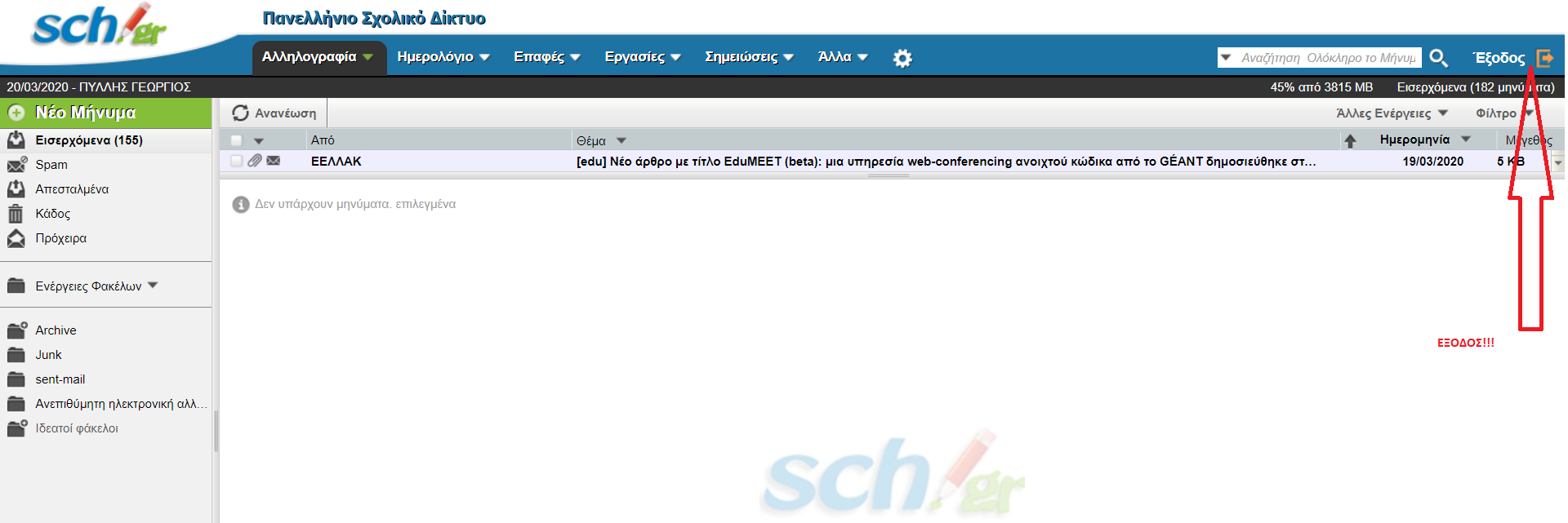
🧠 Πρόσεξε!
Όταν χρησιμοποιείς έναν υπολογιστή, τάμπλετ ή κινητό που το μοιράζεσαι με άλλους, πάντα να κάνεις αποσύνδεση πριν φύγεις!
🔒 Είναι όπως όταν κλειδώνουμε την πόρτα του σπιτιού μας για να μην μπει κανείς μέσα χωρίς άδεια.
Αν δεν αποσυνδεθείς, κάποιος άλλος μπορεί να μπει στο πρόγραμμα και να στείλει μήνυμα σαν να είσαι εσύ 😟
👉 Γι’ αυτό, πριν φύγεις, πάτα “Αποσύνδεση” ή “Έξοδος” — ανάλογα με το πρόγραμμα που χρησιμοποιείς!
Οι παρακάτω εικόνες θα σας βοηθήσουν να δείτε τον τρόπο που αποσυνδεόμαστε από την e-me και το webmail.

Πολυμέσα – Πινακίδες σήμανσης, Σταυρόλεξα, κάρτες
Ανοίξτε τον περιηγητή Pale moon και προσθέστε τους παρακάτω συνδέσμους:
http://photodentro.edu.gr/lor/r/8521/2602 ΚΑΤΑΣΚΕΥΗ ΠΙΝΑΚΙΔΩΝ ΤΑΞΕΩΝ
http://photodentro.edu.gr/v/item/ds/8521/2717 ΚΑΤΑΣΚΕΥΗ ΣΤΑΥΡΟΛΕΞΩΝ
http://photodentro.edu.gr/lor/r/8521/2603 ΚΑΤΑΣΚΕΥΗ ΚΑΡΤΑΣ
