
Micro:bit
Επέκταση για Ελληνικούς χαρακτήρες ()
Για microbit classroom κάνουμε τα παρακάτω βήματα:
1) Στη σελίδα του microbit classroom πατάμε Start Session.
2) Στο επάνω μέρος πατάμε invite και στέλνουμε τον σύνδεσμο στους μαθητές.
Projects https://microbit.org/teach/do-your-bit
Για χρήση σε Scratch με Win10.
Εγκατάσταση:
1) Κατεβάζουμε το Scratch link το αποσυμπιέζουμε και το εγκαθιστούμε.
2) Συνδέουμε το microbit με καλώδιο usb.
3) Κατεβάζουμε το Hex file, το αποσυμπιέζουμε (με ένα εγκατεστημένο πρόγραμμα αποσυμπίεσης αρχείων (π.χ. Winrar 32 bit ή 64 bit) και αντιγράφουμε τον φάκελο στο microbit. (Σύνδεση σε Scratch)
Εφαρμογή:
- Ενεργοποιούμε Scratch link από το μενού των Windows
- Ανοίγουμε το Scratch
- Προσθέτουμε επέκταση Microbit στο περιβάλλον του Scratch.
- Συνδέουμε ένα power bank στο Microbit.
- Κάνουμε ανίχνευση του Microbit πατώντας το Α και Β. Χωρίς να αφήσουμε τα κουμπιά, πατάμε το τρίτο κουμπί μία φορά στο πίσω μέρος του Microbit. (Σύνδεση bluetooth)
2ος τρόπος: Συνδέουμε με usb το Microbit και εφαρμόζουμε την σύνδεση στο https://makecode.microbit.org
Για σύνδεση με bluetooth πηγαίνουμε στο μενού About, κάνουμε κλικ στο Experiments και Bluetooth Download
Δημιουργήστε ένα ρομπότ με το Micro: bit (https://openhardware.ellak.gr)
Εισαγωγικά μαθήματα (Ευσταθία Κυροδήμου και Πατσατζή Παρθένα)
Κώδικας Μορς με το micro: bit, για το Δημοτικό
https://classroom.microbit.org
οδηγός (https://microbit.org)
Παρουσιάσεις (υπό κατασκευή)
Μαθήματα (https://moodle.sepchiou.gr)
Μαθήματα 2 (https://microbit.org)
Μαθήματα 3 (https://microbit.org)
Μαθήματα 4 (https://microbit.org)
Υλικό (https://osoyoo.com)
https://scratch.mit.edu/microbit
Μαθήματα (Παύλος Τουκίλογλου)
Σχετικοί σύνδεσμοι (https://microbit.org)
Δυαδικό σύστημα
Παίξτε το παιχνίδι με τα minion εδώ (by thsamara)
Το πρώτο από δεξιά είναι το 1, το 2ο είναι το 2, το τρίτο είναι το 4, το τέταρτο είναι το 8, το πέμπτο είναι το 16, το έκτο είναι το 32. το 7ο είναι το 64 και το 8ο είναι το 128.
Παίξτε το αντίστροφο εδώ (by lv99moogle)
Δείτε εδώ μια σελίδα που κάνει μετατροπή (https://www.rapidtables.com)
Για προσωπική χρήση
Χάρτης σχολείων Σχολεία Νομού, όλα τα σχολεία
Διευθύνσεις εκπαίδευσης (https://www.minedu.gov.gr/publications/docs2021/2021-22_espa/istoselides_dde_pde.xls)
Για πληροφορικούς
Σύμφωνα με ΑΔΑ: 6ΔΙ246ΝΚΠΔ-29Τ:
"3. Το διδακτικό ωράριο των υπευθύνων εργαστηρίων τομέων και ειδικοτήτων των Ε.Κ. και ΕΠΑ.Λ. μειώνεται κατά δύο (2) διδακτικές ώρες από το ισχύον κάθε φορά διδακτικό ωράριο για τον εκπαιδευτικό, με κατώτερο όριο τις δεκαοκτώ (18) ώρες, εφόσον με βεβαίωση του Διευθυντή της σχολικής μονάδας προς τον Διευθυντή της οικείας Διεύθυνσης δευτεροβάθμιας εκπαίδευσης διαπιστώνεται η λειτουργία αντίστοιχου εργαστηρίου. Για τους εκπαιδευτικούς οι οποίοι έχουν οριστεί υπεύθυνοι εργαστηρίων: α) πληροφορικής στην πρωτοβάθμια εκπαίδευση ή β) πληροφορικής στη δευτεροβάθμια εκπαίδευση ή γ) φυσικών επιστημών στη δευτεροβάθμια εκπαίδευση δεν προβλέπεται μείωση διδακτικού ωραρίου και αναλαμβάνουν την ευθύνη του εργαστηρίου ως αποκλειστική εξωδιδακτική απασχόληση κατά την κατανομή των εργασιών από το σύλλογο διδασκόντων."
Κεντρικό Μητρώο Μονάδων Πανελλήνιου Σχολικού Δικτύου https://mm.sch.gr
Κανονισμός λειτουργίας εργαστηρίων πληροφορικής (http://users.sch.gr/bstefan)
Κανονισμός 2025 (https://users.sch.gr/efstratiou)
Webapp launcher https://ts.sch.gr/wiki
Εποπτεία σχολικού εργαστηρίου πληροφορικής (http://dide.sam.sch.gr/keplinet)
Ltsp, win32loader, ubuntu 18.04 32bit, (Όταν γίνει εγκατάσταση, προτείνεται το Menu), live cd, upgrade, Στέκι, κατάτμηση, εγκατάσταση με win, Λογισμικό, Gcompris script ήχος
Χρήσιμες ενέργειες Ubuntu:
εγκατάσταση tuxpaint, tuxtyping και gcompris:
sudo apt update && sudo apt install tuxpaint tuxtype gcompris-qt -y
Δείκτης ποντικιού αλλαγή:
εντολή: mate-appearance-properties
Στο κουμπί "Προσαρμογή" επιλέγουμε δείκτης.
ή gsettings set org.mate.peripherals-mouse cursor-size 60
tuxpaint no fullscreen:
cd
mkdir bin
ln -s /usr/bin/tuxpaint bin/tuxpaint
Απενεργοποίηση dispatcher σε ubuntu: Alt+Super+S
Αλλαγή διάταξης πληκτρολογίου: Προτιμήσεις/Πληκτρολόγιο/διατάξεις/Επιλογές/Αλλαγή σε άλλη διάταξη
Αλλαγή μεγέθους δείκτη ποντικιού: dconf write /org/mate/desktop/peripherals/mouse/cursor-size 96
wine (https://ubunlog.com)
Scratch Jr σε Ubuntu (https://alkisg.mysch.gr)
Εικονικές μηχανές (https://el.ltsp.org)
Προσθήκη Λίστα παραθύρων στη γραμμή εργασιών.
Υλικό Β1 επίπεδο , 2 , 3 (Ναταλία Γεωργιτζίκη)
Ψηφιακά εργαλεία (https://sv1ahh1.blogspot.com)
οκπε (https://www.okpe.gr/compu)
Στοιχεία σχολείων (http://malliaros.bplaced.net)
Χάρτης σχολείων (http://maps.sch.gr)
Έξοδα (https://roadcosts.gr/tripcalculator)
Τεχνική υποστήριξη (http://helpdesk.sch.gr) Τοπικά
Ο Πληροφορικός Γραμματισμός στο Δημοτικό
e-class εκμάθηση (https://training.sch.gr)
καταιγισμός ιδεών menti.com (https://www.mentimeter.com)
Εξοπλισμός σχολείων (https://www.exoplismos-ktyp.gr)
Δημιουργία προγράμματος σχολείου:
πρόγραμμα 1 (https://www.asctimetables.com)
πρόγραμμα 2 (https://lalescu.ro/liviu/fet/)
chromium
sudo apt update
sudo apt install snapd sudo snap install chromium
ΕΡΩΤΗΜΑΤΟΛΟΓΙΑ
ΕΡΩΤΗΜΑΤΟΛΟΓΙΟ (ΠΑΙΧΝΙΔΙΑ ΣΤΗΝ ΕΚΠΑΙΔΕΥΣΗ) Απαντήσεις*
Προτείνετε διορθώσεις Απαντήσεις*
Αξιολογήστε τη σελίδα Απαντήσεις*
*Απαιτεί κωδικό πρόσβασης διαχειριστή
ΑΣΦΑΛΕΙΑ ΣΤΟ ΔΙΑΔΙΚΤΥΟ – ΒΙΝΤΕΟ
Προσοχή: Είναι απαραίτητη η παρουσία ενήλικα, όπως αρμόζει στη σωστή και ασφαλή χρήση του διαδικτύου από μαθητές Δημοτικού. Ορισμένα βίντεο απευθύνονται σε συγκεκριμένες ηλικιακές ομάδες· γι’ αυτό οι ενήλικες θα πρέπει να τα παρακολουθούν πρώτα και να κρίνουν αν είναι κατάλληλα για την ηλικία των μαθητών.
ΑΡΧΕΙΟ ΔΡΑΣΤΗΡΙΟΤΗΤΩΝ PADLET
Οι μαθητές θα μάθουν να αποθηκεύουν τα έργα τους στον υπολογιστή τους και να τα ανεβάζουν στο διαδίκτυο ώστε να προωθείται η διασύνδεση του σχολείου με την κοινωνία. Θα μάθουν να μη χρησιμοποιούν το επίθετό τους ή άλλα προσωπικά δεδομένα όταν δημοσιεύουν και να τηρούν σωστούς κανόνες συμπεριφοράς στο διαδίκτυο.
Κάντε κλικ στα τμήματα για να δείτε τα έργα.
ΤΜΗΜΑ (admin TpeTeacher, georgepillis/gmail, visitors can read, users tpepc01-12)
ΤΜΗΜΑ (admin georgepillis/yahoo, visitors can read, users tpepc01-12)
Στ2 (admin georgepillis/hotmail)
Ολοήμερο (admin georgepillis/hotmail)
Παλιότερα:
Ασφάλεια gpillis AT sch DOT gr
Υπολογιστές από πλαστελίνη (Α' και Β΄Δημοτικού)
ΑΠΟΚΡΙΕΣ 2ο ΔΗΜΟΤΙΚΟ ΣΧΟΛΕΙΟ ΚΡΟΥΣΩΝΑ ΤΑΞΗ ΣΤ gpillis AT yandex DOT com
Υπό κατασκευή:
ΣΤ2 georgepillis AT mail DOT com
ΥΠΟ ΚΑΤΑΣΚΕΥΗ 1 georgepillis AT pathfinder DOT gr
Ε1 gpillis AT gmx DOT com
| ΣΤ1 Α.Β.
|
ΣΤ2 Α.Β.
|
ΣΤ ΚΡ.
|
ΔΙΑΔΙΚΤΥΟ – ΠΛΗΡΟΦΟΡΙΕΣ
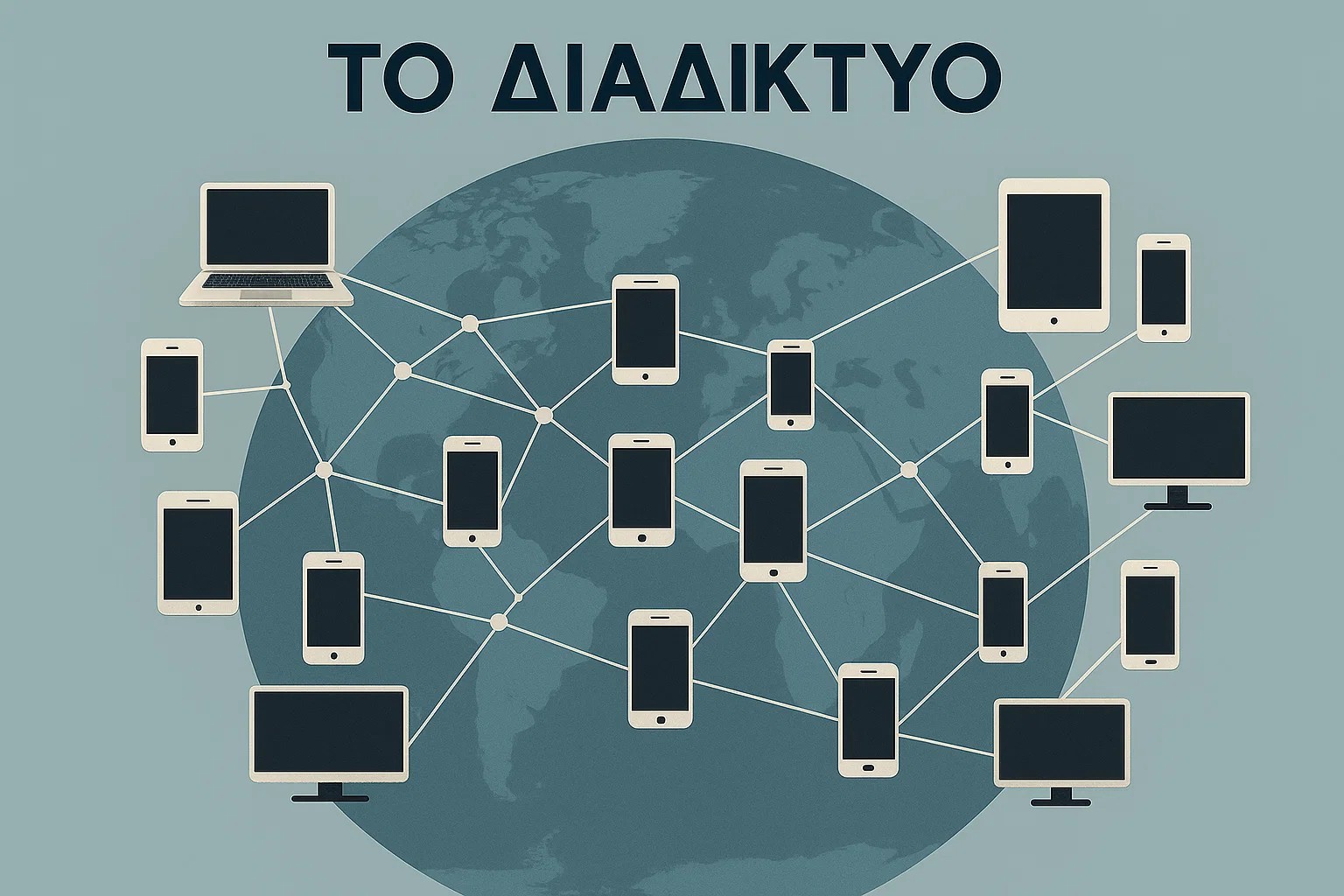
ΠΡΟΣΟΧΗ: ΟΤΑΝ ΑΝΑΖΗΤΟΥΜΕ ΕΙΚΟΝΕΣ ΣΤΟ ΔΙΑΔΙΚΤΥΟ!
ΑΝ ΔΟΥΜΕ ΚΑΠΟΙΑ ΦΩΤΟΓΡΑΦΙΑ ΠΟΥ ΕΙΝΑΙ ΑΣΧΗΜΗ Η' ΜΑΣ ΤΡΟΜΑΖΕΙ ΑΜΕΣΩΣ ΚΛΕΙΝΟΥΜΕ ΤΟ ΠΡΟΓΡΑΜΜΑ ΚΑΙ ΕΝΗΜΕΡΩΝΟΥΜΕ ΚΑΠΟΙΟΝ ΕΝΗΛΙΚΑ. ΣΕ ΚΑΘΕ ΕΠΙΣΚΕΨΗ ΜΑΘΗΤΩΝ ΔΗΜΟΤΙΚΟΥ ΣΤΟ ΔΙΑΔΙΚΤΥΟ ΠΑΝΤΑ ΠΡΕΠΕΙ ΝΑ ΕΙΝΑΙ ΕΝΑΣ ΕΝΗΛΙΚΑΣ ΔΙΠΛΑ, ΟΠΩΣ ΓΙΝΕΤΑΙ ΚΑΙ ΣΤΗΝ ΠΡΑΓΜΑΤΙΚΗ ΖΩΗ, ΟΤΑΝ ΒΓΑΙΝΟΥΝ ΤΑ ΠΑΙΔΙΑ ΕΞΩ ΑΠΟ ΤΟ ΣΠΙΤΙ. ΣΧΕΤΙΚΗ ΕΝΟΤΗΤΑ
Υλικό (https://www.bizdim.gr)
Σύνδεση στο διαδίκτυο (Φωτόδεντρο) Άνοιγμα με Palemoon
Σύνδεση 2 (Φωτόδεντρο) Άνοιγμα με Palemoon
Ανάλυση διεύθυνσης ιστοσελίδας (φωτόδεντρο):
Υποθαλάσσιες συνδέσεις. Δείτε τον παρακάτω χάρτη:
Γράψτε στο google:
ΚΩΔΙΚΟΙ ΠΡΟΣΒΑΣΗΣ
Στόχοι
-
Οι μαθητές να κατανοήσουν τι σημαίνει “ασφαλής κωδικός πρόσβασης”.
-
Να μάθουν ποια στοιχεία κάνουν έναν κωδικό ισχυρό (μήκος, χαρακτήρες, αποφυγή κοινού λεξιλογίου).
-
Να συνειδητοποιήσουν τη σημασία της προστασίας του κωδικού τους.
Δραστηριότητες
-
Συζήτηση εισαγωγής: Να γράψετε σε σχόλιο στον τοίχο της e-me κάτω από την ανάρτηση:
Τι είναι κωδικός πρόσβασης; Πού τον χρησιμοποιούμε; Γιατί είναι σημαντικό να μη διαρρεύσει; -
Παράδειγμα vs Αντίπαραδειγμα:
Έχουμε τον κωδικό “12345” και έναν κωδικό t3Tr@d10.
Ποιος από τους δύο κωδικούς είναι καλύτερος και γιατί; -
Πειραματισμός στο PasswordMeter:
Προσπαθήστε να φτιάξετε έναν καλό κωδικό ΕΔΩ (https://passwordmeter.com):
4. Δημιουργική Άσκηση:
ΚΩΔΙΚΟΙ ΠΡΟΣΒΑΣΗΣ (Άσκηση για μαθητές) απαντήσεις (υπό κατασκευή)
Συμβουλή: Αν έχετε κωδικό στο ΠΣΔ πιστεύετε ότι κάποιος έχει αντιγράψει τον κωδικό σας ή έχετε χάσει το χαρτάκι σε δημόσιο χώρο, αλλάξτε τον άμεσα κάνοντας κλικ ΕΔΩ.
Δοκιμάστε μαζί με τους γονείς σας να παίξετε γράφοντας έναν δύσκολο κωδικό σε ένα χαρτί και συζητήστε τι θα έπρεπε να περιέχει για να είναι ισχυρός και τι θα ήταν καλό να αποφύγουν.
QUIZ (Πηγή: https://saferinternet4kids.gr)
Quiz1 Quiz2 (Πηγή: https://dimpapp.gr)
Κωδικοί (από Αλεξίου Εύα)
ΑΝΑΚΤΗΣΗ, ΑΛΛΑΓΗ Ή ΑΠΟΚΤΗΣΗ ΚΩΔΙΚΟΥ ΠΡΟΣΒΑΣΗΣ ΣΤΟ ΠΣΔ
ΣΥΣΚΕΥΕΣ ΕΙΣΟΔΟΥ – ΕΞΟΔΟΥ
Συσκευές εισόδου-εξόδου (Nikos Michailidis)
Συσκευές εισόδου - εξόδου2 (φωτόδεντρο):
Συσκευές εισόδου - εξόδου3 (sylvia gourgouli)
Συσκευές εισόδου - εξόδου4 (ElenaX)
http://users.sch.gr/palieraki/lms/mod/hvp/view.php?id=118
Παιχνίδι: Προσπαθήστε μέσα σε 10 λεπτά να καταγράψετε σε ένα χαρτί συσκευές που συνδέονται στον υπολογιστή. Νικητής είναι αυτός που έχει τις περισσότερες λέξεις.
Εφαρμογή 2: Κρεμάλα (Εγκατάσταση, zip, Φωτόδεντρο):
ΖΩΓΡΑΦΙΚΗ 2
doodle3d:
Συνεργατική ζωγραφική https://colorillo.com/
WeavesilkΑποθηκεύστε στον φάκελο της τάξης σας τουλάχιστον 3 έργα.
Autodraw Ξεκινήστε να ζωγραφίζετε και η εφαρμογή θα προσπαθήσει να σας βοηθήσει! video
ΖΩΓΡΑΦΙΣΤΕ ΣΕ ΧΑΡΤΙ
Ζωγραφίστε σε χαρτί τις βασικές συσκευές του υπολογιστή
Ένωση εικόνων με ζωγραφική (flash player, Φωτόδεντρο)
Να δημιουργήσετε ένα χωριό χρησιμοποιώντας τα πλήκτρα Shift, Ctrl.
ΣΥΜΜΕΤΡΙΑ (Παύλος Τουκίλογλου)
tuxpaint (Φ. Κουτσάκας)
https://www.tate.org.uk/kids/games-quizzes/tate-paint
Pixilart Δημιουργία εικόνων σε χαμηλή ανάλυση σε μορφή pixel.
https://dinopixel.com Δημιουργία εικόνων σε χαμηλή ανάλυση σε μορφή pixel.
https://jinaconvert.com/convert-to-pbm.php. Μετατροπή μίας εικόνας στο πρότυπο Portable
BitMap.
Αντιγραφή επικόλληση.
Δείτε ΕΔΩ ένα βίντεο
Δραστηριότητα win 2007 (φωτόδεντρο)
Revelation Natural Art, Video 2
ΣΥΜΜΕΤΡΙΑ (Παύλος Τουκίλογλου)
Πηγή: οδηγίες :
Ενδεικτικά προτείνονται
• Θεματικές συνθέσεις για τους μήνες, τις εποχές του χρόνου, φυτά-ζώα κ.λπ.
• Σχεδίαση σκηνής από παραμύθι, κείμενο κ.λπ.
• Δημιουργία αφίσας για τη διακόσμηση της αίθουσας
• Επετειακή κάρτα
Οι μαθητές/τριες μπορούν να συνδυάσουν ποικίλα υλικά και τεχνικές (π.χ. δημιουργία κόμικ με ζωγραφική μέσω υπολογιστή, εκτύπωση της σύνθεσης, χειρόγραφη εισαγωγή διαλόγων, σύνθεση αφίσας-κολλάζ με τμήματα που έχουν ζωγραφιστεί μέσω υπολογιστή και τμήματα που έχουν ζωγραφιστεί χειρόγραφα ή έχουν επικολληθεί κ.λπ.)
Πληροφορική Γυμνασίου™ » Εργασία για το βάθος χρώματος (meimarakis)
Free Photoshop Basics Tutorial at GCFLearnFree
Συμβουλές (http://www.mikrosanagnostis.gr)
ΖΩΓΡΑΦΙΚΗ 1
Σχηματίζω τοπία (Άνοιγμα με Palemoon)
Διαδραστική εφαρμογή σύνθεσης εικόνων παζλ 20 τμημάτων. Έχει ως στόχο την εξοικείωση των μικρών μαθητών με τη λειτουργία του ποντικιού "σύρε και άσε" συνδυάζοντας τη δημιουργική σύνθεση εικόνων με την έκφραση-ψυχαγωγία.
Εντυπωσιακά γραφικά με Η/υ
Weavesilk
Autodraw Ξεκινήστε να ζωγραφίζετε και η εφαρμογή θα προσπαθήσει να σας βοηθήσει! video
Ζωγραφική με το ποντίκι (Α’ & Β’ τάξη) Εφαρμογή ζωγραφικής με χρήση μόνο του ποντικιού που έχει ως στόχο την εξοικείωση των μικρών μαθητών με τα βασικά εργαλεία σχεδίασης. Οι μαθητές διερευνούν την εφαρμογή και εξοικειώνονται με τη χρήση του ποντικιού και τα εργαλεία σχεδίασης που διαθέτει. Ο εκπαιδευτικός υποστηρίζει και καθοδηγεί τους μαθητές με στόχο να εκφραστούν και να δημιουργήσουν τα δικά τους σχέδια
Σχηματοεικόνες (Β’ τάξη) Άνοιγμα με Pale Moon.
Διαδραστική εφαρμογή που στοχεύει στην εξοικείωση των
μαθητών με τη χρήση σχηματο-εικόνων για τη δημιουργία
ζωγραφικής σύνθεσης. Οι μαθητές αποδομούν μια εικόνα
που έχει δημιουργηθεί με σύνθεση γεωμετρικών σχημάτων
και παίρνουν έναυσμα για τη δημιουργία δικών τους
σχηματοεικόνων.
Σχηματίζω τοπία (Α’ τάξη) Flash. ΠΑΖΛ. Άνοιγμα με Pale Moon.
Διαδραστική εφαρμογή σύνθεσης εικόνων παζλ 20 τμημάτων. Έχει ως στόχο την εξοικείωση των μικρών μαθητών με τη λειτουργία του ποντικιού "σύρε και άσε" συνδυάζοντας τη δημιουργική σύνθεση εικόνων με την έκφραση-ψυχαγωγία.
Πηγές:
ΕΡΓΟΝΟΜΙΑ
| ΣΕΛΙΔΕΣ ΒΙΒΛΙΟΥ | ||
| ΤΑΞΗ Γ΄ | ||
| Εκδόσεις Πεδίο | - | |
| Εκδόσεις Ε.Π.Υ. | Σελ. 107 - 110 | |
Διδακτικοί στόχοι
Να αποκτήσετε θετική στάση απέναντι στην εργονομία, αναγνωρίζοντας τη σημασία βασικών της κανόνων.
1) Δείτε το Βίντεο (Φωτόδεντρο) και άλλα 3 Βίντεο
2) Διαβάστε καλά τις συμβουλές στην Εικόνα ( Εικόνα από το βιβλίο πληροφορικής Γυμνασίου (Αριστείδης Αράπογλου, Χρίστος Μαβόγλου, Ηλίας Οικονομάκος, Κωνσταντίνος Φύτρος) )
Να θυμάστε ότι πρέπει να δίνουμε ιδιαίτερη σημασία και στην φωτεινότητα της οθόνης ή την ανάλυσή της.
3) Να κάνετε τα παρακάτω quiz
4) Συμπληρώστε το Φύλλο αξιολόγησης
5) Να κάνετε την άσκηση στην e-me
6) interactive worksheet interactive worksheet 2 (Χατζηανδρέου Μ.)
Μερικές από τις παρακάτω εφαρμογές απαιτούν τη χρήση flash player, το οποίο θα καταργηθεί στο τέλος του 2020.
Εργονομία (ορισμός)
Εργονομία (Φ. Κουτσάκας)
Quiz2 (http://edutech.mysch.gr, Flash player)
Quiz3 (https://www.revolutionstudy.gr)
Δραστηριότητες (Φωτόδεντρο)
εργονομία παιχνίδι
Κανόνες εργονομίας (flash player)
ΕΡΓΟΝΟΜΙΑ ΣΤΟΝ ΥΠΟΛΟΓΙΣΤΗ
ΑΡΧΕΣ ΕΡΓΟΝΟΜΙΑΣ - Η ΣΩΣΤΗ ΣΤΑΣΗ ΕΡΓΑΣΙΑΣ ΣΤΟΝ ΥΠΟΛΟΓΙΣΤΗ
Πηγή: Φωτόδεντρο,
wayground 1 (Ελένη Σόφου)
wayground 2 (Manolis Doxastakis)
wayground 3 (Μαριάνθη Τιμοθέου)
wayground 4 (Panos Giovanopoulos)
wayground 5 (D Kan)
wayground 6 (Vasiliki Typou)
wayground 7 (xsoulioti)
wayground 8 (Georgia Tsakalogianni)
wayground 9 (m t)
wayground 10 (Evie HATZI)
wayground 11 (Σοφία Μπαδήμα)
wayground 12 (Popimakri Makri)
wayground 13 (Nasos Apostolou)
wayground 14 (Marios)
ΓΝΩΡΙΖΩ ΤΟΝ ΥΠΟΛΟΓΙΣΤΗ (Α’ – Δ΄Δημοτικού)
| ΣΕΛΙΔΕΣ ΒΙΒΛΙΟΥ |
||||
| ΤΑΞΗ Α΄ | ΤΑΞΗ Β΄ | |||
| Εκδόσεις Πεδίο | ||||
| Εκδόσεις Ε.Π.Υ. | ||||
| ΤΑΞΗ Α΄ | ΤΑΞΗ Β΄ | |||
| Δείτε ΕΔΩ τα βίντεο (Πέπα, Πέρης και Κάτια). | Υπό κατασκευή | |||
| e-me content – Συσκευές (τάξεις Α’ και Β΄) |
Βίντεο με λειτουργία σαρωτή
Βίντεο με λειτουργία δρομολογητή (ρούτερ)
https://www.youtube.com/watch?v=Mad4kQ5835Y&t=128s
Σύνδεση ίντερνετ (υπό κατασκευή)
Παιχνίδι με συσκευές υπολογιστή (by 6dim)
Όταν ο υπολογιστής μας δεν λειτουργεί (Φωτόδεντρο, Flash-άνοιγμα με Pale Moon)
Bit, Ο εξερευνητής γνώσεων (Παύλος Τουκίλογλου) Asteroids (Αριστερό, δεξί κλικ, διπλό κλικ)
Βασικές συσκευές του υπολογιστή (Παρουσίαση edioudi)
Μουσείο πληροφορικής (Φωτόδεντρο, Unity player, Τάξεις Α-Στ Πηγή)
Ζωγραφίστε σε χαρτί τις βασικές συσκευές του υπολογιστή
Άλλες ασκήσεις (Αναστάσιος Νέστορας)
1. Αναγνωρίστε τις βασικές μονάδες
Τα μέρη του Η/υ (έντυπο, Αριστέα Γιαννάκα)
Β Δημοτικού
Παιχνίδι: Προσπαθήστε μέσα σε 10 λεπτά να καταγράψετε σε ένα χαρτί συσκευές που συνδέονται στον υπολογιστή. Νικητής είναι αυτός που έχει τις περισσότερες λέξεις. (Καταγραφή λέξεων)
Στο μάθημα των καλλιτεχνικών να φτιάξετε συσκευές υπολογιστή με κουτιά που θα βρείτε στο σπίτι.
Tangram (Φωτόδεντρο, unity)
Βρες πόσα ζωάκια είναι (Φωτόδεντρο, unity)
Γραμματοεισβολείς (Α’ τάξη, unity).
Η Φούσκα (unity)
Κρεμάλα (Εγκατάσταση, zip, Φωτόδεντρο)
Γράμματα (φωτόδεντρο, flash player)
Παιχνίδι Εξολοθρευτής (φωτόδεντρο, Flash player)
Παιχνίδι κρυμμένες λέξεις (φωτόδεντρο Flash player)
Βρες το γράμμα (Φωτόδεντρο, Flash player)
Υλικό μέρος Η/υ (Φωτόδεντρο, flash player)
Τα μέρη ενός υπολογιστικού συστήματος (http://photodentro.edu.gr/lor/r//8521/953) flash player
Τοποθετώ τα σχήματα (Φωτόδεντρο, flash player)
Πότε είναι η καλύτερη εποχή για ένα φρούτο; (Α’ τάξη, flash player)
Γνωριμία με τον υπολογιστή, επιλογή2 (http://aesop.iep.edu.gr/node/8512)
Στην ενότητα αυτή θα μάθουμε να ανοίγουμε και να κλείνουμε τον υπολογιστή, να χειριζόμαστε το ποντίκι.
Εκκίνηση, τερματισμός, αποσύνδεση, άνοιγμα και κλείσιμο παραθύρου, διπλό κλικ, πλοήγηση στο μενού της έναρξης, κ.α
ΓΝΩΡΙΖΩ ΤΟΝ ΥΠΟΛΟΓΙΣΤΗ 2
| ΣΕΛΙΔΕΣ ΒΙΒΛΙΟΥ |
||
| Εκδόσεις Πεδίο |
Σελ. 47 - 49 |
|
| Εκδόσεις Ε.Π.Υ. | ||
ΣΥΝΟΠΤΙΚΕΣ ΟΔΗΓΙΕΣ Γ ΚΑΙ Δ ΔΗΜΟΤΙΚΟΥ
Πηγή: οδηγίες
Στόχοι
Ο μαθητής/τρια πρέπει να είναι ικανός/ή:
• να κατονομάζει τις βασικές μονάδες του υπολογιστικού συστήματος και να περιγράφει τη λειτουργία τους.
Βασικές συσκευές του υπολογιστή (Παρουσίαση edioudi)
Γράψε τα ονόματα των συσκευών (sylvia gourgouli)
Παιχνίδι: Να μπείτε στην e-me και να κάνετε την εξής εργασία:
Προσπαθήστε μέσα σε 10 λεπτά να καταγράψετε σε ένα χαρτί συσκευές που συνδέονται στον υπολογιστή. Νικητής είναι αυτός που έχει τις περισσότερες λέξεις. (Καταγραφή λέξεων)
Στο μάθημα των καλλιτεχνικών να φτιάξετε συσκευές ηλεκτρονικού υπολογιστή
Γνωριμία με τον υπολογιστή (http://aesop.iep.edu.gr/node/8512)
Κρεμάλα (Πηγή: Παύλος Τουκίλογλου)
Γνωρίζω τον υπολογιστή - Φωτόδεντρο (Ευαγγελία Αλεξίου):
Δραστηριότητα 1 Αναγνωρίζω τα μέρη του υπολογιστή Πηγή: learning apps
• να διακρίνει τα βασικά αποθηκευτικά μέσα με βάση τα χαρακτηριστικά τους.
Εννοιολογικός χάρτης μέσων αποθήκευσης (φωτόδεντρο, άνοιγμα με Palemoon)
Κατηγορίες αποθηκευτικών μέσων (φωτόδεντρο, άνοιγμα με Palemoon)
• να αναγνωρίζει και να χρησιμοποιεί διάφορους τύπους περιφερειακών συσκευών (π.χ. εκτυπωτής, σαρωτής, ψηφιακή φωτογραφική μηχανή)
• να χειρίζεται βασικά στοιχεία του γραφικού περιβάλλοντος εργασίας (εικονίδια, παράθυρα, φάκελοι, φάκελος διαγραμμένων αρχείων, γραμμή εργασιών)
• να χρησιμοποιεί απλές εφαρμογές, όπως ημερολόγιο, αριθμομηχανή, ζωγραφική, κειμενογράφος
• να αποθηκεύει στον δίσκο τα αρχεία που δημιουργεί, δίνοντας κατάλληλα ονόματα
• να οργανώνει τον χώρο αποθήκευσης που χρησιμοποιεί και να διαχειρίζεται φακέλους
• να είναι ενήμερος/η και ευαισθητοποιημένος/η σε θέματα υγείας, εργονομίας και καλών πρακτικών χρήσης των ΤΠΕ
Δραστηριότητα
Υλικό του υπολογιστή. Πηγή: Φωτόδεντρο (Flash player)Κάντε κλικ ΕΔΩ
Δραστηριότητα
Το υλικό μέρος ενός υπολογιστικού συστήματος. Πηγή: Φωτόδεντρο (flash)
Παιχνίδι με συσκευές υπολογιστή (Scratch)
ΑΛΛΕΣ ΔΡΑΣΤΗΡΙΟΤΗΤΕΣ
Ιστορία υπολογιστών (flash player)
Πηγή: Noesis
Υπολογιστής πολυεργαλείο (flash player)
Πηγή: Φωτόδεντρο
Για το σπίτι:
Βρες τις κρυμμένες λέξεις (Flash player) Πηγή: Φωτόδεντρο
Βρες τις σωστές λέξεις που αποτελούν μέρη του υπολογιστή
Συμπλήρωσε το όνομα κάθε τμήματος του υπολογιστή. (Γ-Δ)
Φτιάξτε συσκευές Στο μάθημα των καλλιτεχνικών να φτιάξετε συσκευές ηλεκτρονικού υπολογιστή
Η κεντρική μονάδα ενός υπολογιστή (φωτόδεντρο)
Όταν ο υπολογιστής μας δεν λειτουργεί! Πηγή: Φωτόδεντρο
Έντυπα
Το υλικό του υπολογιστή (Α. Γιαννάκα)
__________________________________________________________________________________________
ΕΝΟΤΗΤΑ 2
Να διακρίνετε τα βασικά αποθηκευτικά μέσα με βάση τα χαρακτηριστικά τους
ΣΥΣΚΕΥΕΣ ΕΙΣΟΔΟΥ - ΕΞΟΔΟΥ (Palieraki S.)
Συσκευές εισόδου - εξόδου2 (φωτόδεντρο)
Συσκευές εισόδου - εξόδου3 (sylvia gourgouli)
Συσκευές εισόδου - εξόδου4 (ElenaX)
__________________________________________________________________________________________
ΕΝΟΤΗΤΑ 3
__________________________________________________________________________________________
ΕΝΟΤΗΤΑ 4
ΛΕΙΤΟΥΡΓΙΚΑ ΣΥΣΤΗΜΑΤΑ (WINDOWS, LINUX κ.α.)
__________________________________________________________________________________________
ΕΝΟΤΗΤΑ 5
Κεφάλαιο 5: Γνωριμία με το Λογισμικό του Υπολογιστή » Πληροφορική
Κεφ 2: Το Υλικό του Υπολογιστή » Πληροφορική
Κεφ 1: Βασικές Έννοιες Πληροφορικής » Πληροφορική
Ηλεκτρονικός Υπολογιστής - Dimpapp
'βασικες ενοιες της πληροφορικης' on SlideShare
Γραφικά Περιβάλλοντα Επικοινωνίας & Διαχείριση παραθύρων
ΔΙΑΣΚΕΔΑΣΗ – PUZZLE – ΣΤΑΥΡΟΛΕΞΑ
Συνεργατικό puzzle (https://www.jigsawexplorer.com)
Δημιουργία puzzle (https://www.jigsawplanet.com)
Δημιουργία puzzle 2 (https://puzzlemaker.discoveryeducation.com)
Δημιουργία puzzle 3 (https://puzzel.org/gr)
Παιχνίδια (Παύλος Τουκίλογλου) Παίζοντας και μαθαίνοντας Bit, Ο εξερευνητής γνώσεων Η Φούσκα
Αριθμοσκουληκάκι Αριθμοπάζλ Καλάθι Πλακίδια
Ψάξτε φωτογραφίες με τις συσκευές του ηλεκτρονικού υπολογιστή στο διαδίκτυο και δημιουργήστε puzzle
Tangram (Φωτόδεντρο)
Τοποθετώ σχήματα (Φωτόδεντρο)
Βρες πόσα ζωάκια είναι (Φωτόδεντρο)
Για να βρείτε έτοιμα puzzle κάντε κλικ εδώ
Για να φτιάξετε puzzle κάντε κλικ εδώ
Ψάξτε φωτογραφίες με τις συσκευές του ηλεκτρονικού υπολογιστή στο διαδίκτυο και δημιουργήστε puzzle
Παίξε:
ΔΙΑΣΚΕΔΑΣΗ – ΠΑΙΧΝΙΔΙΑ
Μουσείο Θηβών - online παιχνίδια
3D παιχνίδι για την ασφάλεια στο διαδίκτυο https://vrcca.cyberkid.gov.gr
https://web.jrc.ec.europa.eu/visitors-centre-tools/HappyOnLife/ Ασφάλεια στο διαδίκτυο
Παιχνίδια (Παύλος Τουκίλογλου) Παίζοντας και μαθαίνοντας Bit, Ο εξερευνητής γνώσεων Η Φούσκα
Αριθμοσκουληκάκι Αριθμοπάζλ Καλάθι Πλακίδια
Παίζω με το πληκτρολόγιο - γραμματοεισβολείς
Εφαρμογή ανίχνευσης επιπέδου θορύβου
http://www.schoolsplay.org/
Παίζω και μαθαίνω στο διαδίκτυο (βιβλίο)
ΣΥΝΑΡΜΟΛΟΓΗΣΗ
