English

Microbit Classroom

edit


1oς τρόπος: Οι μαθητές στο https://makecode.microbit.org/#editor πατάνε επάνω δεξιά share code, αντιγράφουνε τον σύνδεσμο και τον στέλνουνε σε σχόλιο στον τοίχο της e-me. Μπορούν να συνδεθούν και με λογαριασμό google για να αποθηκεύονται τα έργα τους.

2ος τρόπος:

Για microbit classroom κάνουμε τα παρακάτω βήματα:

  1. Ο εκπαιδευτικός ονομάζει την δραστηριότητα ΕΔΩ και πατάει Start session.
  2. Στις ρυθμίσεις επιλέγει την Ελληνική γλώσσα.
  3. Δημιουργεί μία δραστηριότητα στον editor.
  4. Στο επάνω μέρος της σελίδας πατάει Invite και αντιγράφει τον σύνδεσμο.
  5. Στέλνει τον σύνδεσμο στους μαθητές με νέα ανάρτηση στον τοίχο της e-me.
  6. Οι μαθητές γράφουν τον αριθμό του υπολογιστή και τα πρώτα γράμματα από το ονοματεπώνυμά τους. π.χ. 01gp&ab
  7. Πριν πατήσουν join session, αντιγράφουν το όνομα τους και το κάνουν επικόλληση σε σχόλιο στην παραπάνω ανάρτηση.
  8. Πατάνε join session και ο εκπαιδευτικός βλέπει πλέον τα ονόματα στο αριστερό μέρος της σελίδας.
  9. Στο επόμενο μάθημα οι μαθητές αντιγράφουν το όνομα από το σχόλιο που είχαν βάλει στην e-me και το κάνουν επικόλληση στο πλαίσιο "find your name". στον σύνδεσμο που είχε μοιράσει ο εκπαιδευτικός.
 

text adventures

http://play2.textadventures.co.uk/

http://play2.textadventures.co.uk/Play.aspx?id=16xilvrt-kslfotwfz09kw

Τεχνητή νοημοσύνη

edit

Experience AI - Μαθήματα

Τι είναι ΤΝ; (https://saferinternet4kids.gr)

Saferinternet4kids

ΔΡΑΣΤΗΡΙΟΤΗΤΕΣ (code.org)

IEΠ

ΙΕΠ σύνδεσμος (https://www.iep.edu.gr/ai)

Σχέδιο μαθήματος (https://anoixtosxoleio.weebly.com)

maskot ολυμπιακών αγώνων (https://www.edtechteacher.gr)

Δημιουργία βίντεο με χαρακτήρες που μιλάνε https://aiapp.vidnoz.com

https://www.blackbox.ai

https://suno.com (δημιουργία μουσικής)

https://www.vidnoz.com

https://clipdrop.co/cleanup καθαρισμός εικόνας

https://www.craiyon.com (εικόνες από κείμενο)

https://stablediffusionweb.com/#ai-image-generator Εικόνες με τεχνοτροπία

https://www.bing.com/images/create δημιουργία εικόνων

https://www.canva.com/ai-image-generator  δημιουργία εικόνων

https://kidgeni.com δημιουργία εικόνων

Δημιουργία ιστορίας (https://www.storywizard.ai)

Scribe καταγραφή κινήσεων και δημιουργία οδηγού (https://scribehow.com)

https://www.maxai.me  περιλήψεις κλπ

https://gamma.app/?lng=en Παρουσιάσεις


Magicschool.ai

https://chat.openai.com

openai Codex

https://www.bing.com/images/create

https://machinelearningforkids.co.uk

https://mitmedialab.github.io

https://teachablemachine.withgoogle.com

http://learnml.eu

https://studio.code.org/s/oceans/lessons/1/levels/2

https://code.org/ai

https://www.myheritage.gr/deep-nostalgia?fbclid=IwAR3Kl-qAWLIz413FbDEec4KG07hV-XFKRpSFW8k6mA_4QDH0GZ3f6Gq9Log

https://generated.photos/face-generator/new?fbclid=IwAR35txsJJTpgJtDY14Gfgllsbk7AXITfEYoHGlAdlKTV6VeVizgLN7BPy8w

https://thispersondoesnotexist.com/


Ideation: chatgpt, claude

copywriting: wordtune, writesonic

design: canva pro, ms designer

video: runaway, pikalabs

images: midjourney, bing image

proof reading: wordrake, grammarly

avatar: synthesia, fotor

chatbot: chatbase, zapier

seo: surfer seo, webtune

presentations: beautiful ai, simplified


Προγραμματισμός Α Δημοτικού – Φωτόδεντρο

http://photodentro.edu.gr/v/item/ds/8521/11286

Χριστουγεννιάτικα μπλοκ (για μεγάλες τάξεις)

https://microsoft.github.io/makecode-holiday/controller.html

Οι κάρτες μας στο Padlet

Να συνδεθείτε με τους κωδικούς Google. Να βρείτε τον σύνδεσμο που δημιουργήσατε την προηγούμενη φορά, να επεξεργαστείτε την κάρτα σας έτσι ώστε να λέει τα εξής:

Σας εύχομαι/ευχόμαστε

Καλά Χριστούγεννα ή Καλές γιορτές ή Καλή Πρωτοχρονιά.

Σε κάποιο σημείο γράψτε ένα ψευδώνυμο με το οποίο θα θέλατε να παρουσιάζεστε στο διαδίκτυο.

Θυμόμαστε πάντα ότι προστατεύουμε τα προσωπικά μας δεδομένα.

Μετά να ανεβάσετε τα έργα σας στο padlet γράφοντας στο επάνω μέρος το πρώτο γράμμα από το όνομα και το πρώτο γράμμα από το επίθετο. Για παράδειγμα: Γ. Π.. Όσοι έχουν χρόνο να ανεβάσουν και των μικρών τάξεων. Ο φάκελος είναι users κοινόχρηστα.

Code.org 4

edit

Να μην ξεχνάτε να κάνετε ΜΕΤΑΦΡΑΣΗ  πατώντας κάτω αριστερά στη σελίδα.

Course F

Άλλα μαθήματα

Code.org 3

edit

Να μην ξεχνάτε να κάνετε ΜΕΤΑΦΡΑΣΗ  πατώντας κάτω αριστερά στη σελίδα code.org.

Μάθημα 3


Σκηνικό 3. Καλλιτέχνης


Σκηνικό 5. Καλλιτέχνης Συναρτήσεις


Σκηνικό 6 Λειτουργίες μέλισσας


Σκηνικό 7. Μέλισσα Συνθήκες


Σκηνικό 8. Λαβύρινθος Συνθήκες


Σκηνικό 11. Καλλιτέχνης Εμφωλευμένες επαναλήψεις


Σκηνικό 12. Αγρότης: Βρόχοι όσο


Σκηνικό 13. Μέλισσα: Εμφωλευμένοι βρόχοι

Σκηνικό 14. Μέλισσα επαναλήψεις

Σκηνικό 15. Αναπήδηση

Σκηνικό 16. Εργαστήρι παιχνιδιού

Σκηνικό 17. Εργαστήρι παιχνιδιού 2

Σκηνικό 21. Σχέδια

code.org 2

edit

Να μην ξεχνάτε να κάνετε ΜΕΤΑΦΡΑΣΗ  πατώντας κάτω αριστερά στη σελίδα.

Νέα μαθήματα course B

Course C


Για προχωρημένους:

Course D

Άλλα μαθήματα

Code.org – Μικρές τάξεις

edit

Α-Β Δημοτικού (με οδηγίες που θα τις διαβάζει ο εκπαιδευτικός στους μαθητές)

presentations

Νέα μαθήματα course A

Προαναγνώστης εξπρες

Άλλα μαθήματα


Playlab κλασικό (Β δημοτικού και πάνω)

Playlab τσιχλόμπαλα

Playlab ice age

Πόλεμος των άστρων

Frozen


Scrat

Scrat2

Rey

Scrat3

Scrat4

Laurel

Καλλιτέχνης


Β δημοτικού

Harvester

Harvester2

Laurel

Καλλιτέχνης

Events

Project1

Project2

Project3

Weavesilk

edit

1) Να δημιουργήσετε έργα στο Weavesilk

Για να σβήσει το σχήμα πατήστε το Space.

2) Nα αποθηκεύσετε τα έργα στον φάκελο της τάξης σας.

3) Κάθε ένας από εσάς, θα διαλέξει το καλύτερο έργο, θα το ονομάσει και θα το ανεβάσετε στον τοίχο της e-me.  Μη ξεχάσετε να γράψετε το όνομα επώνυμο και από κάτω να ανεβάσετε την καλύτερη φωτογραφία ΚΑΘΕ ένας από εσάς!

Κανόνες εργαστηρίου πληροφορικής 2

edit

Όταν φτάσουμε στο εργαστήριο:

Όλοι οι μαθητές κάθονται ανά δύο για να συνεργάζονται, σύμφωνα με τη θέση που τους έχει βάλει ο εκπαιδευτικός. Σε επόμενο μάθημα θα γράψουμε τα ονόματα στον υπολογιστή που καθόμαστε. Δε ρωτάμε ποτέ αν μπορούμε να αλλάξουμε θέση! 

1) Να μην ξεχνάμε τον αριθμό που έχει ο υπολογιστής μας, γιατί αυτός είναι και ο κωδικός για να μπούμε στο σύστημα. Στο ένα μάθημα οι μαθητές κάθονται στη θέση κοντά στο ποντίκι και στο άλλο μάθημα κοντά στο πληκτρολόγιο.

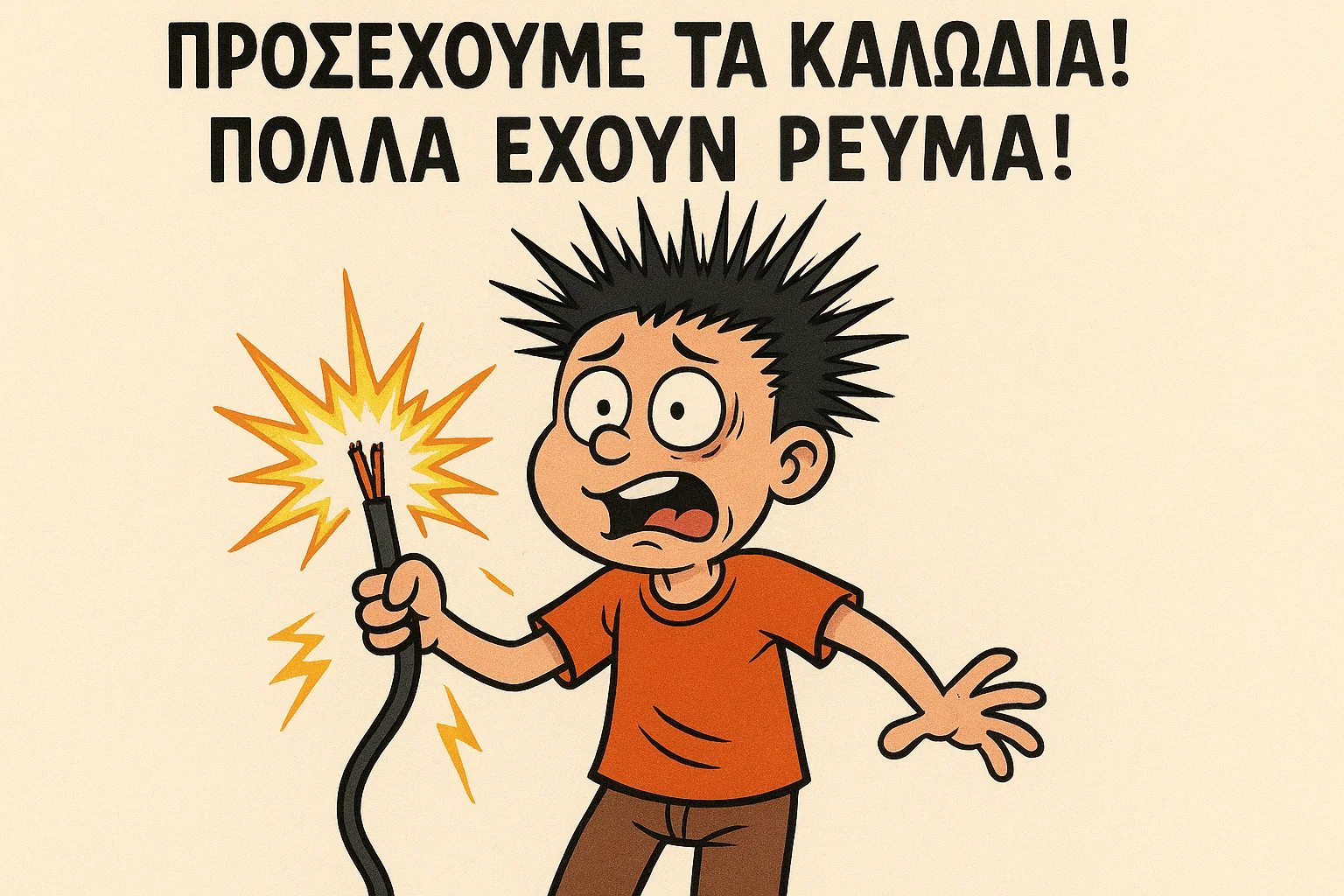
2) Προσέχουμε τα καλώδια! Πολλά έχουν ρεύμα!

3) Συνεργαζόμαστε στις ασκήσεις.

4) Σεβόμαστε τους κανόνες του διαδικτύου και δεν βλάπτουμε τους άλλους μέσω αυτού.

Ένας μαθητής/μαθήτρια θα είναι υπεύθυνος/η για το πλάνο της τάξης. (Πλάνο Σχολείου 1, Πλάνο Σχολείου 2). Όταν αυτό δημιουργηθεί, θα καθόμαστε πάντα στην ίδια θέση γιατί εκεί θα έχουμε τις εργασίες μας. Ο υπεύθυνος θα ελέγχει το πλάνο της τάξης και θα ενημερώνει τον δάσκαλο σε περίπτωση που κάτι πάει λάθος. Αν ο δάσκαλος αλλάξει μόνιμα τη θέση ενός μαθητή, τότε το πλάνο της τάξης θα ενημερώνεται.

Παιχνίδια
Κάθε φορά που θα έχουμε μάθημα, δε θα παίζουμε άλλα παιχνίδια παρά μόνο εκπαιδευτικά. Οποιοδήποτε άλλο παιχνίδι (που είναι φυσικά κατάλληλο για την ηλικία σας) θα μπορείτε να το παίξετε ΜΟΝΟ στο τελευταίο μας μάθημα, τον Ιούνιο.

Όταν έρθει η ώρα να φύγουμε από το εργαστήριο:

1) Κλείνουμε τα προγράμματα.

2) Αφήνουμε ανοιχτή την οθόνη, γιατί μετά το διάλειμμα θα έρθει η επόμενη τάξη.

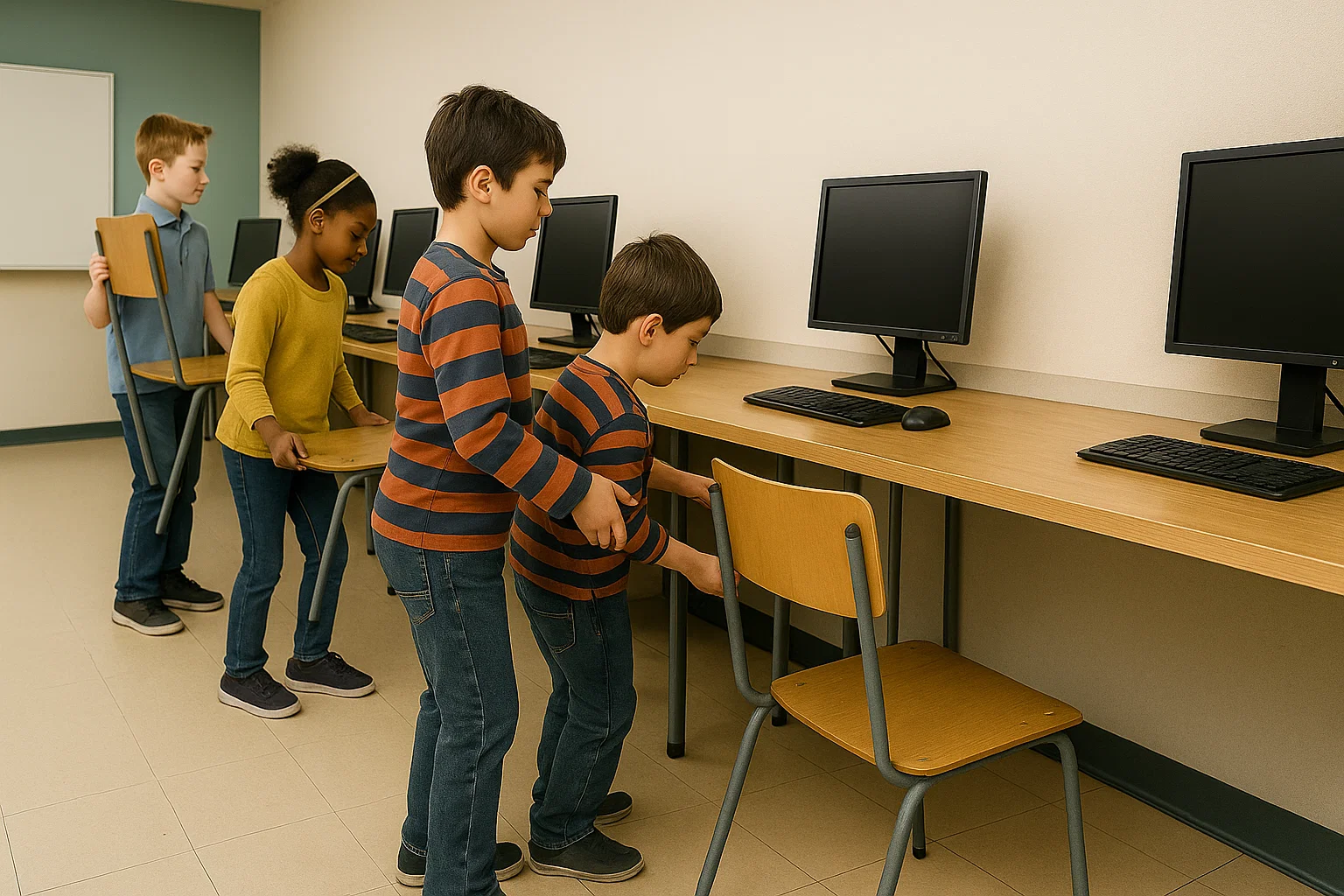
3) Σηκώνουμε ελαφρώς τις καρέκλες για να μη κάνουν θόρυβο και τις βάζουμε στη θέση τους.

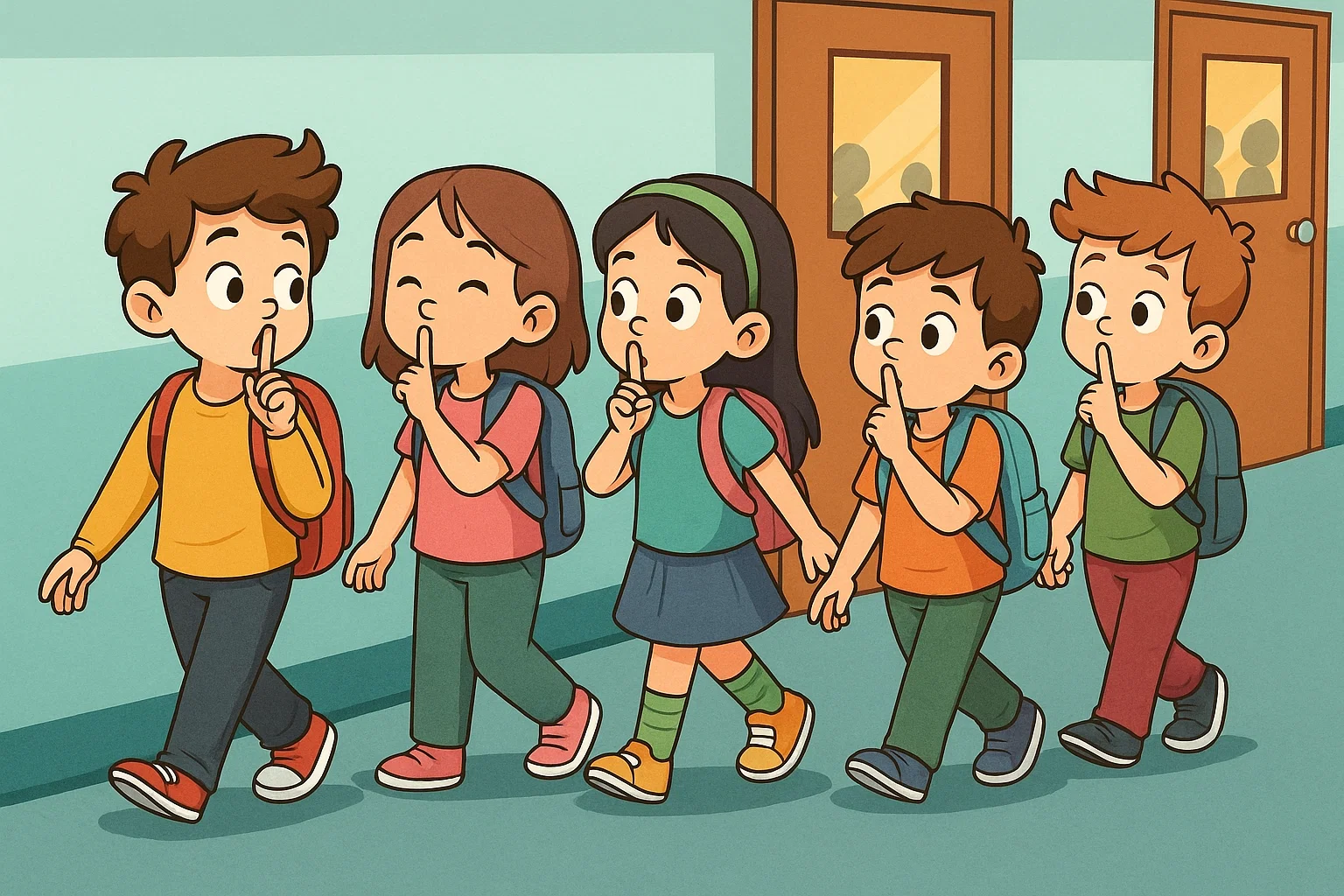
4) Την ώρα που επιστρέφουμε στην τάξη φροντίζουμε να μην ενοχλήσουμε με τη φωνή μας τις άλλες τάξεις...

Όταν φτάσουμε στην τάξη:

  1. Αν είναι αλλαγή ώρας περιμένουμε υπομονετικά να έρθει ο επόμενος/η δάσκαλος/δασκάλα.
  2. Αν πλησιάζει η ώρα διαλείμματος:
    Λέμε ΦΑΝΕΛΕΣ. Είναι υπενθύμιση για να πάρουμε μαζί μας τα παρακάτω (όσοι θέλουμε).
    ΦΑΓΗΤΑ
    ΝΕΡΑ
    ΛΕΦΤΑ και να κάνουμε
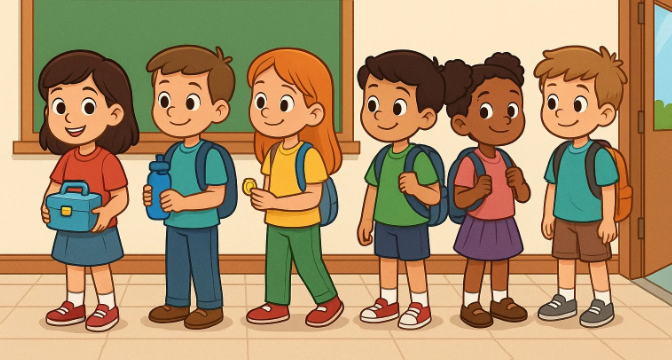
    ΣΕΙΡΕΣ για να βγούμε έξω.

e-me. Πρώτη άσκηση

Να γράψετε σε σχόλιο το όνομα και το επίθετό σας.

Μη ξεχάσετε να βάλετε 1 κενό ανάμεσα. Να βάζετε τόνους όπου χρειάζεται.

Το πρώτο γράμμα να είναι κεφαλαίο και τα υπόλοιπα πεζά.

Παράδειγμα: Πύλλης Γιώργος

Εργαστήρια δεξιοτήτων

Όλο το υλικό ΕΔΩ και ΕΔΩ (http://iep.edu.gr)

Σκάκι (ΤΣΑΟΥΣΙΔΟΥ ΜΑΙΡΗ)

428γ. «Πρόγραμμα Ρομποτικής και STEAM FLL [Ε΄-Στ΄ Δημοτικό Σχολείο] (Eduact – Δράση για την Εκπαίδευση)» (IEΠ)

428β_Πρόγραμμα Ρομποτικής και STEAM FLL [Α΄-Δ΄ Δημοτικό Σχολείο] (Eduact – Δράση για την Εκπαίδευση)

560_Ενδυνάμωση των Κοριτσιών στην Εκπαίδευση Steam μέσω Ρομποτικής και Προγραμματισμού (Περιφερειακή Διεύθυνση Εκπαίδευσης Ατιτκής)

https://iep.edu.gr/el/?view=category&id=428

https://iep.edu.gr/el/?view=category&id=267

Raspberry

edit

Αριθμοί pin (https://pi4j.com)

Χρήση του Raspberry Pi (https://projects.raspberrypi.org)

Φτιάξε ένα ρομπότ (https://projects.raspberrypi.org)

Δημιούργησε ένα ρομπότ που ακολουθεί μια γραμμή (https://projects.raspberrypi.org)

Δραστηριότητες (https://projects.raspberrypi.org)

Λάβετε θέσεις!

edit


ΑΣΚΗΣΗ 1 (Γ΄Δημοτικού)

Κάτω από την ανάρτηση "Ονοματεπώνυμα" στον τοίχο της e-me, γράψτε το όνομά σας και το επώνυμό σας με κεφαλαία γράμματα. Αν είστε δύο άτομα, γράψτε το ένα ονοματεπώνυμο επάνω και το άλλο κάτω.

Παράδειγμα:

ΓΙΩΡΓΟΣ ΠΥΛΛΗΣ
ΑΝΝΑ ΠΑΠΑΔΟΠΟΥΛΟΥ

ΑΣΚΗΣΗ 1 (Τάξεις Δ΄Ε΄Στ΄)

Κάτω από την ανάρτηση "Ονοματεπώνυμα" στον τοίχο της e-me, γράψτε το όνομά σας και το επώνυμό σας.
Αν είστε δύο άτομα, χωρίστε τα ονοματεπώνυμα με το σύμβολο & (π.χ. Μαρία Παπαδοπούλου & Νίκος Κωνσταντίνου).

  • Το πρώτο γράμμα κάθε ονόματος και επωνύμου πρέπει να είναι κεφαλαίο.

  • Τα υπόλοιπα γράμματα πεζά.

  • Μη ξεχάσετε τους τόνους!

    Χρήσιμη συμβουλή: Για να βάλετε το σύμβολο & πατήστε το πλήκτρο SHIFT και τον αριθμό 7 (στους αριθμούς του πληκτρολογίου που είναι πάνω από τα γράμματα).

ΑΣΚΗΣΗ 2 (Γ΄Δημοτικού)

Οι θέσεις θα καθοριστούν με βάση ποιος ή ποια θα γράψει πρώτος/η, σωστά και γρήγορα μια φράση που θα δώσει ο δάσκαλος.

Πριν ξεκινήσετε, μπορείτε να συζητήσετε μεταξύ σας και να αποφασίσετε ποιος θα δοκιμάσει πρώτος.

Παράδειγμα:

ΕΡΓΑΣΤΗΡΙΟ ΠΛΗΡΟΦΟΡΙΚΗΣ

ΑΣΚΗΣΗ 2 (Τάξεις Δ΄Ε΄Στ΄)

Οι θέσεις θα καθοριστούν με βάση ποιος ή ποια θα γράψει πρώτος/η, σωστά και γρήγορα μια φράση που θα δώσει ο δάσκαλος (δείτε παρακάτω το παράδειγμα).

Πριν ξεκινήσετε, μπορείτε να συζητήσετε μεταξύ σας και να αποφασίσετε ποιος θα δοκιμάσει πρώτος.

  • Η φράση πρέπει να ξεκινά με κεφαλαίο γράμμα και να συνεχίζεται με πεζά.

  • Τονισμός και σημεία στίξης είναι απαραίτητα!

  • Αν δεν θυμάστε καλά κάποια πλήκτρα, μην ανησυχείτε — θα τα μάθουμε μαζί στην πορεία!

Παράδειγμα:


ΑΣΚΗΣΗ 3

Για όσους ολοκληρώσανε τις δύο ασκήσεις: Να χρησιμοποιήσετε όσα περισσότερα εργαλεία του κειμενογράφου της e-me μπορείτε. Χρόνος: 5'.


Στη συνέχεια:

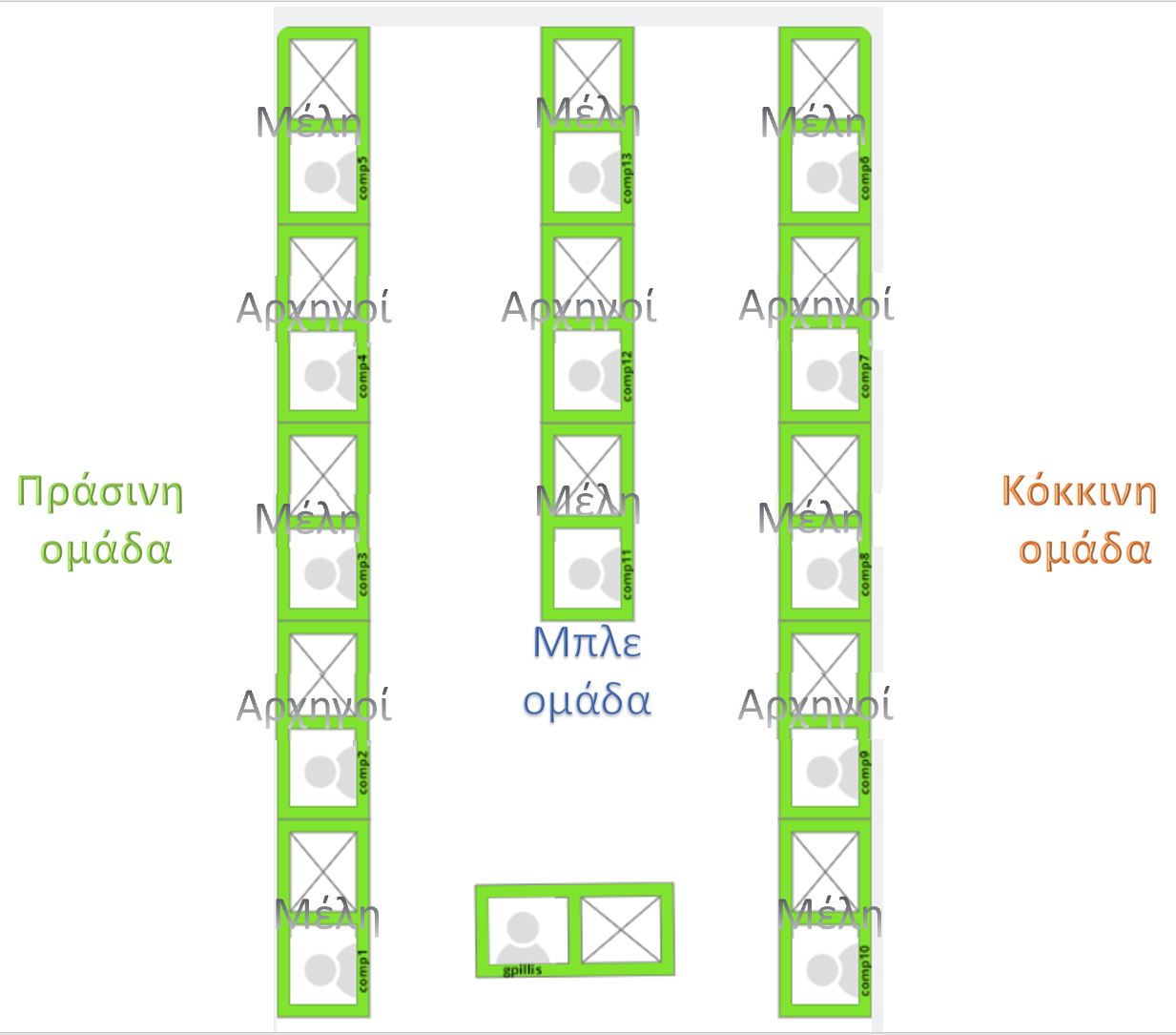
  1. Οι 3 πρώτοι/ες  θα κάτσουν στους υπολογιστές 2, 9 και 12. όπως φαίνεται στην εικόνα 1, λαμβάνοντας τον τίτλο του αρχηγού/αρχηγίνας. Ο 4ος και 5ος, στους υπολογιστές 4 και 7 αντίστοιχα. Στον υπολογιστή τους μπορούν να καλέσουν να κάτσει δίπλα τους όποιος/όποια θέλουν!
  2. Στους υπολογιστές που βρίσκονται στα δεξιά και αριστερά των αρχηγών (υπολογιστές 1, 3, 5, 6, 8, 10, 11 και 13), μπορούν οι αρχηγοί να καλέσουν όποια ζεύγη μαθητών επιθυμούν στην ομάδα τους!
  3. Κατά τη διάρκεια της χρονιάς θα διεκδικούν τις θέσεις του 1ου βήματος για να γίνουν αυτοί αρχηγοί/αρχηγίνες! Γενικά, κάθονται μόνο 2 άτομα ανά υπολογιστή και δεν αλλάζουν θέσεις στα επόμενα μαθήματα, παρά μόνο αν τους αλλάξει θέση ο δάσκαλος. Δε ζητάμε ποτέ από μόνοι μας αλλαγή θέσης.
  4.  Αφού ολοκληρωθεί η παραπάνω διαδικασία, σε σχόλιο της e-me, κάτω από τον τίτλο "Λάβετε θέσεις", κάθε ένας/μία από εσάς, να γράψει το ονοματεπώνυμό του/της ΚΑΙ το όνομα χρήστη στο ΠΣΔ. Αν δε θυμάστε το όνομα χρήστη, θα το βρούμε σε επόμενο μάθημα.

εικόνα 1


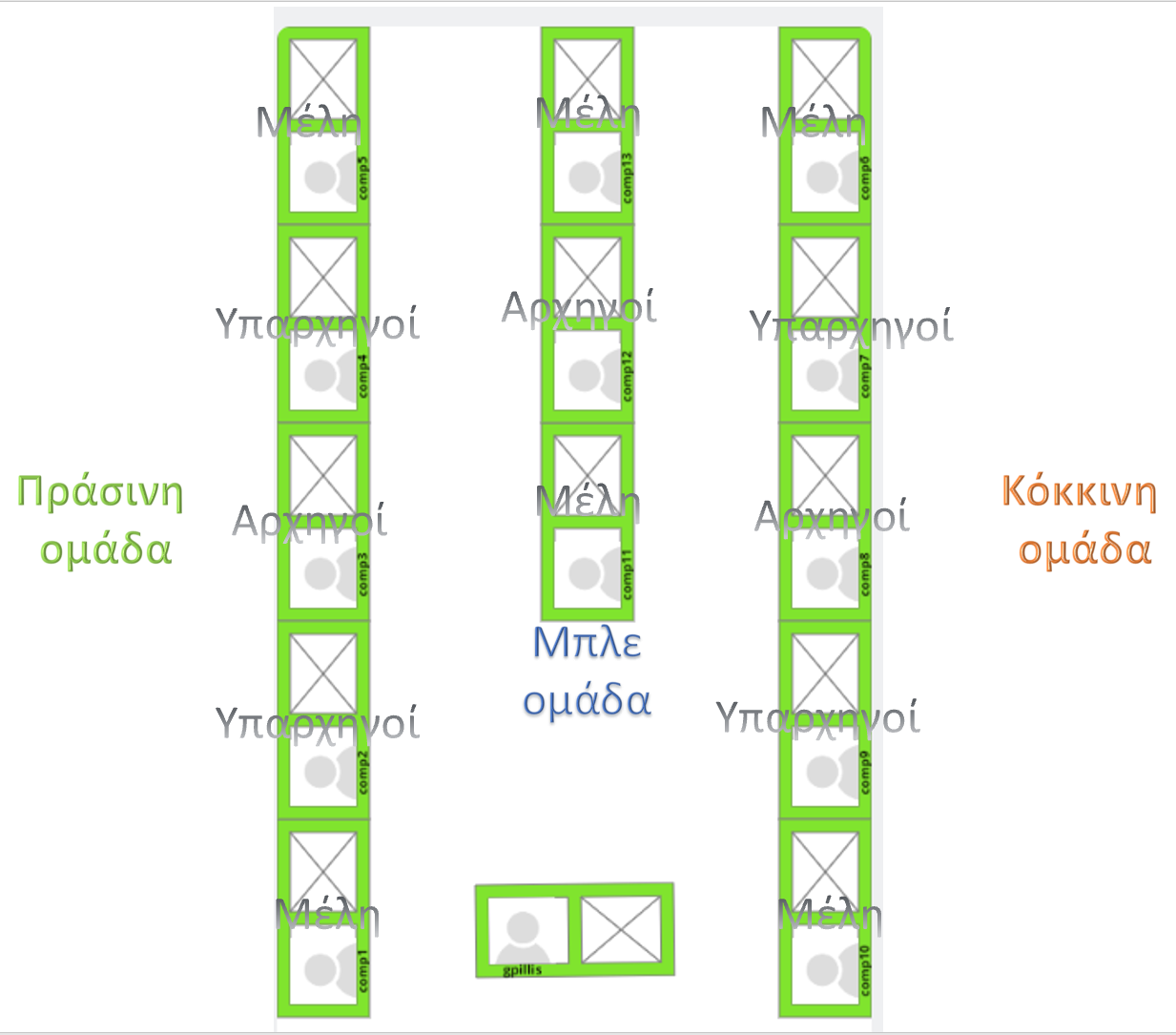
Εναλλακτικά:

εικόνα 2

Αφού καθίσετε, δημιουργείται το Πλάνο τάξης Σχολείο 1 (κλειδωμένο) και Πλάνο τάξης Σχολείο 2 (κλειδωμένο)

Δραστηριότητες μηχανικής μάθησης

edit

https://machinelearningforkids.co.uk/#!/worksheets

Παλιούρας Α. (http://robotics-edu.gr/scratch)

Εξοπλισμός – Κόστος

edit

Μερικές συσκευές είναι οι παρακάτω:

  1. Microbit:  Πληροφορίες
    Στην περίπτωση αυτή δεν είναι απαραίτητο να έχουμε κάποια συσκευή για να κάνουμε πειράματα. Υπάρχει ιστοσελίδα στην οποία μπορούμε να βρούμε προσομοιωτή.
    Συσκευές
  2. Arduino:  Πληροφορίες
    Συσκευές
  3. LEGO WE DO 2.0:  Πληροφορίες
    Συσκευές
    Απαιτήσεις συστήματος
  4. Lego Mindstorms: Πληροφορίες
    Συσκευές

Arduino

edit

https://www.tinkercad.com

Κατέβασμα εφαρμογής (https://sourceforge.net/projects/ardublock)

arduino simulator (https://www.sites.google.com/site/unoardusim/services)

tutorials (https://www.ardumotive.com/tutorials.html)

https://www.vodafonegenerationnext.gr/lessons/gnorimia-me-to-arduino-odhgos-gia-ton-ekpaideytiko

Χρήσιμες σελίδες (https://nataliageorgitziki.blogspot.com)

Προσομοιωτής (https://wokwi.com)

2 (https://arduinolaboratory.weebly.com)

Σεμινάριο Generation next (https://www.vodafonegenerationnext.gr)

Smart home arduino https://www.data-media.gr/files/KS0085.pdf

Βιβλίο (Ναταλία Γεωργιτζίκη)

ΑΣΦΑΛΕΙΑ ΣΤΟ ΔΙΑΔΙΚΤΥΟ – be internet awesome

https://beinternetawesome.withgoogle.com/el_gr/

Ευγένεια στο διαδίκτυο (κλειδωμένο)

Εκπαιδευτικοί (https://beinternetawesome.withgoogle.com/el_gr/educators)